

Drvinstall 驱动管理工具下载
PE 下多线程驱动安装完整教程
📦 多格式驱动包
📶 装完即联网
进 PE 修电脑,最尴尬的不是系统装不上,而是装完之后屏幕是拉伸的、网卡没驱动、连不上网查不了资料。想在 PE 里手动装驱动,又要翻压缩包、比对硬件 ID、一个个点安装向导,时间全耗在等待上。Drvinstall 就是针对这类场景设计的 PE 驱动安装工具,采用多线程并发安装机制,同时支持 PE 环境和正常桌面系统,把驱动部署从”逐个手动点”变成”一次批量搞定”。
什么是 Drvinstall?驱动管理工具完整解析
Drvinstall 是一款多线程硬件驱动安装工具,是原 drvindex 工具的升级版本。因底层开发语言架构调整,新旧版本的命令行参数与内部调用逻辑不兼容,为避免混淆,开发方将工具重新命名为 Drvinstall,原有 drvindex 停止功能迭代。简单来说,它就是驱动安装过程中的”分拣+派送中心”:你提供驱动包,它负责读取硬件 ID、精准匹配、多线程解压安装,全程不需要你去查驱动型号。
Drvinstall 适用场景一览
- PE 下网卡驱动部署 — 装完网卡驱动后自动读取离线系统保存的 Wi-Fi 信息,直接联网下载资料
- PE 下显卡驱动安装 — 改善 PE 显示效果,避免分辨率拉伸造成的操作不适
- 批量装机驱动部署 — 配合命令行静默参数,集成进 PE 启动流程实现全自动安装
- 无驱动包时的应急方案 — 扫描本地硬盘已有系统的驱动库,按系统版本优先级匹配安装
- 远程维护与故障排查 — 在无法进入桌面系统的机器上完成驱动补装,恢复基本可用状态
Drvinstall vs 同类驱动工具对比
| 对比维度 | Drvinstall | 万能驱动助理 | 驱动精灵 |
|---|---|---|---|
| PE 环境支持 | ⭐⭐⭐⭐⭐ PE 与桌面双环境 | ⭐⭐⭐⭐⭐ PE 场景为主 | ⭐ 偏向桌面系统 |
| 驱动包格式支持 | ⭐⭐⭐⭐⭐ 7Z/ZIP/CAB/RAR/WIM/ESD/ISO | ⭐⭐⭐ 常见压缩格式 | ⭐⭐ 依赖云端驱动库 |
| 安装机制 | 实时硬件 ID 匹配+多线程 | 驱动库匹配 | 联网识别+云端下载 |
| 命令行静默 | ⭐⭐⭐⭐⭐ 支持参数调用 | ⭐⭐⭐ 部分支持 | ⭐ 以图形界面为主 |
Drvinstall 的 5 大核心功能详解
1️⃣ 多线程并发安装
驱动解压与安装采用多线程并发处理,在 PE 这种资源受限的环境下能明显缩短整体部署时间,避免一个驱动装完才轮到下一个的串行等待。操作示例:启动工具 → 选择驱动包 → 自动并发安装 → 查看进度条
2️⃣ 主流压缩与镜像格式直读
无需手动解压,工具可直接读取 7Z、ZIP、CAB、RAR、WIM、ESD、ISO 等格式的驱动包,省去”先解压再指定目录”的中间步骤。操作示例:选中 .7z 或 .iso 驱动包 → 直接开始安装
3️⃣ 双模式驱动来源
模式一:把驱动包放在程序所在目录或其任意子文件夹下,启动后自动查找匹配;模式二:扫描本地硬盘中已安装的 Windows 系统驱动库,按系统版本从高到低的优先级为当前系统匹配驱动。操作示例:放置驱动包到子目录 → 启动自动识别 / 或选择"扫描本地驱动库"
4️⃣ 硬件 ID 精准匹配
直接读取设备的硬件 ID 并精准定位对应驱动,无需预先建立庞大的驱动检索库。这样做既节省存储空间,也避免了检索库长期不更新导致的匹配失效问题。操作示例:工具自动读取硬件 ID → 匹配驱动包内对应项 → 精准安装
5️⃣ Wi-Fi 自动联网与命令行静默部署
安装无线网卡驱动后,工具会自动读取本地硬盘离线系统中已保存的 Wi-Fi 账号信息,实现”驱动装完即联网”;同时支持命令行参数调用,可实现最小化窗口或完全静默的自动安装,便于集成进 PE 启动流程。操作示例:安装网卡驱动 → 自动连接已知 Wi-Fi / 命令行加参数 → 静默安装
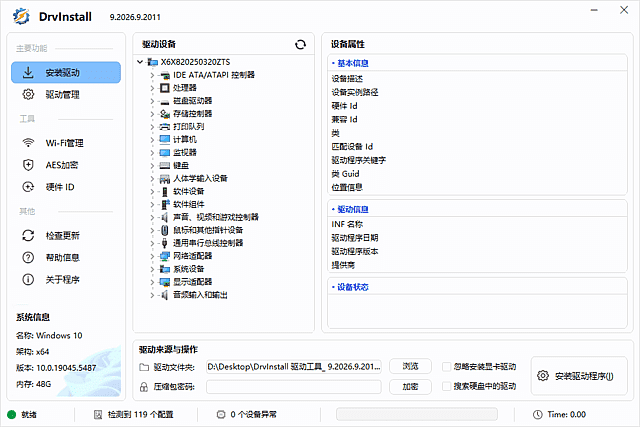
Drvinstall 截图
| 案例场景 | 输入 → 输出亮点 | 耗时 | 评价 |
|---|---|---|---|
| 案例 1 PE 下网卡驱动补装 |
输入:PE 环境无网络、驱动整合包放在程序子目录 输出:网卡驱动安装完成后自动连上离线系统保存过的 Wi-Fi |
约 40 秒 | 联网环节省事 |
| 案例 2 无专用驱动包应急装机 |
输入:客户机上没有准备驱动包,硬盘里已有旧系统 输出:扫描本地驱动库后为当前系统匹配安装常用驱动 |
约 2 分钟 (含扫描) |
应急场景很实用 |
| 案例 3 批量装机静默部署 |
输入:20 台同型号办公机,走 PE 批量恢复流程 输出:命令行参数调用,全程无人工干预完成驱动安装 |
约 3 分钟/台 (无人值守) |
适合集成到启动脚本 |
Drvinstall 使用教程:从准备驱动包到完成安装
第 1 步:获取工具并准备驱动包
前往软件个锤子工具站下载 Drvinstall 安装包。同时准备好驱动文件,来源可以是硬件厂商官网的驱动、驱动整合包,或本地硬盘已安装系统的驱动备份。注意工具本身不含任何驱动文件,没有驱动包它是无法完成安装的。
第 2 步:放置驱动包或选择扫描模式
推荐做法是把驱动包放在 Drvinstall 程序所在目录或任意子文件夹下,启动后工具会自动查找匹配,无需手动指定路径。如果手边没有专用驱动包,可以切换到”扫描本地硬盘已有系统驱动库”模式,让工具按系统版本优先级自动匹配。
第 3 步:启动工具并等待硬件 ID 匹配
运行主程序后,工具会读取当前设备的硬件 ID,并在驱动包内定位对应驱动。这一步不需要你手动比对型号,界面会显示匹配到的硬件列表。多线程机制下,多个驱动的解压与安装会并发推进。
第 4 步:按需配置静默参数与密码保护
如果要把驱动安装集成到 PE 启动流程,可通过命令行附加参数调用,实现最小化窗口或完全静默的自动安装。若驱动压缩包本身设置了密码,可使用工具的 AES 加密功能生成密文字符串填入 -p: 参数,避免明文密码暴露在分享或批量部署场景中。
第 5 步:安装完成后验证网络与显示状态
安装结束后先检查网卡是否已连通(PE 环境下工具会自动读取离线系统的 Wi-Fi 信息并尝试连接),再确认显示分辨率是否恢复正常。如果使用 PE 时加载了微软基本显示驱动,专用显卡驱动可能无法生效,需调整 PE 的启动配置。
Drvinstall vs 万能驱动助理 vs 驱动精灵:怎么选
| 选型维度 | Drvinstall | 万能驱动助理 | 驱动精灵 |
|---|---|---|---|
| 适合用户 | 运维、装机、PE 维护人员 | 日常装机用户 | 普通桌面用户 |
| 驱动包来源 | 用户自备,格式兼容广 | 固定整合包 | 云端驱动库 |
| 离线可用性 | 完全离线运行 | 完全离线运行 | 需联网获取驱动 |
| 推荐指数 | ⭐⭐⭐⭐⭐ PE 场景优先 | ⭐⭐⭐⭐ 装机包成熟 | ⭐⭐⭐ 桌面端省心 |
常见问题 Q&A
总结:Drvinstall 适合你吗?
Drvinstall 解决的核心问题是 PE 环境下驱动部署慢、匹配不准、装完连不上网这几件事。它用实时硬件 ID 匹配替代了庞大的检索库,用多线程并发替代了逐个等待,用命令行静默参数把驱动安装这一步从维护流程里”消掉”,同时兼顾了桌面系统的日常使用需求。对于经常做系统维护、批量装机、远程排障的运维人员和技术爱好者来说,这款工具值得放进 PE 工具箱。建议先下载,用一台闲置机器跑一遍”驱动包放置 → 自动匹配 → 静默参数”的完整流程,摸清自己驱动包的格式和目录结构后再投入实际使用。