

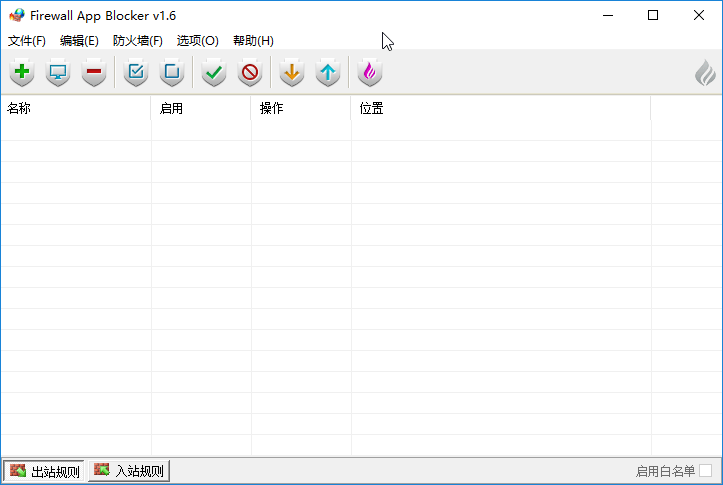
Firewall App Blocker,简称FAB防火墙管理软件,是一款由BlueLife和Velociraptor开发的免费且功能强大的防火墙设置软件。在Windows操作系统中,你可以使用Windows防火墙来阻止或解除阻止某些应用程序的联网,但是微软并没有为Windows防火墙提供一个易于使用的界面,来让用户使用其强大的功能。
这个软件解决了什么问题?
Firewall App Blocker就是为了解决这个问题而诞生的!它让你阻止或解除阻止某些应用程序联网的操作变得非常简单!只需要简单的拖拽和释放应用程序到Firewall App Blocker中就可以了,或者浏览硬盘,找到需要禁止联网的应用程序。就是这么简单!如果你想让程序再次联网,只需要选择它,然后按删除键。Firewall App Blocker无法做到Windows防火墙无法进行的操作,但它提供了一个更简单的方法来选择哪些程序被阻止。最重要的是,它使我们很容易同时将多个程序添加到防火墙!
Windows自带防火墙有多难用?
在Windows中,你可以使用Windows防火墙来阻止或取消阻止某些应用程序,但它的高级功能不提供易于使用的界面。如果你想阻止应用程序访问互联网,你必须执行以下步骤:
1. 单击Windows开始菜单并打开控制面板
2. 选择系统和安全
3. 然后在防火墙部分中,选择“通过Windows防火墙允许程序”
4. 如果你希望阻止或解除阻止的程序不在列表中,你必须点击“允许其他程序”才能添加它。在列表中选择应用程序并选择“添加”。否则,你必须浏览硬盘才能找到它,等等。这对普通用户来说似乎很复杂。
Firewall App Blocker有多简单?
防火墙应用程序阻止程序使该过程非常简单!只需将要阻止的应用程序拖放到FAB窗口中,或通过浏览硬盘来找到它即可。就是这样!
使用前需要注意什么?
重要提示一:
防火墙应用程序阻止程序不会更改Windows防火墙默认设置。如果你使用第三方安全软件或第三方防火墙(例如Avast),则可能会禁用你的Windows防火墙。只有启用Windows防火墙时,防火墙应用程序阻止程序才能正常运行。
重要提示二:
Firewall App Blocker不会更改Windows防火墙默认规则。如果你使用第三方安全软件或第三方防火墙(例如Avast),则它们可以禁用Windows防火墙。如果你不希望Edge浏览器和类似的Microsoft程序以白名单模式访问Internet,则可以在高级Windows防火墙设置中手动禁用它们的规则,只有在启用Windows防火墙的情况下,防火墙应用阻止程序才能正常运行。
系统兼容性和语言支持
这个软件支持的操作系统包括:Windows 10,Windows 8.1,Windows 8,Windows 7,Windows Vista –(x86和x64)
支持的语言非常丰富:英语,土耳其语,德语,法语,巴西葡萄牙语,希腊语,意大利语,波兰语,波斯语,俄语,荷兰语,西班牙文,韩文,简体和繁体中文,印度尼西亚文,日文,芬兰文,匈牙利文,乌克兰文,斯洛文尼亚文,阿拉伯文,越南文,波斯尼亚文,捷克文,希伯来文
如何获取这个软件?
你可以访问软件官方网站地址:https://www.sordum.org/8125/firewall-app-blocker-fab-v1-7/
适合哪些用户使用?
这个软件适合那些想要控制程序联网权限,但又觉得Windows自带防火墙设置太复杂的用户。比如你想阻止某个软件自动更新,或者禁止某个游戏程序联网,用这个工具就非常方便。它也很适合需要批量管理多个程序联网权限的用户。
使用技巧分享
使用的时候,你可以直接把程序的可执行文件拖到软件窗口里,这是最快的方法。如果需要管理多个程序,可以一次性拖入多个文件。记得在使用前检查一下Windows防火墙是否已经启用,否则这个软件是无法正常工作的。
最后总结一下
Firewall App Blocker是一款非常实用的Windows防火墙辅助工具,它没有增加新的防火墙功能,而是把Windows自带防火墙那些复杂难用的设置界面变得简单直观。通过拖拽操作就能管理程序联网权限,大大降低了普通用户使用防火墙的门槛。如果你经常需要控制程序的网络访问权限,又不想折腾复杂的系统设置,那么这个免费工具绝对值得一试。