

什么是 Autorun Organizer?(概念定义块)
Autorun Organizer 是由 ChemTable Software 开发的Windows 自启动管理软件。它能够全面扫描系统中的启动项(包括启动文件夹、注册表、系统服务、驱动等),帮助用户管理和优化电脑的开机启动程序,提升开机速度。
简单说就是:一款能给电脑开机加速的工具,它能找出所有开机时自动运行的程序,用红黄绿三色标记重要程度,让你知道哪些该禁用、哪些该保留、哪些可以延迟启动。
Autorun Organizer 适用场景
- 电脑开机速度变慢,想要优化开机时间
- 软件偷偷添加启动项,想要排查禁用
- 新装软件后系统变卡,想要定位原因
- 担心误删重要启动项,想要安全检测
- 多用户共用电脑,想要分别管理启动项
Autorun Organizer vs 同类工具对比
| 对比项 | Autorun Organizer | 任务管理器启动项 | 第三方优化软件 |
|---|---|---|---|
| 扫描深度 | ✅ 全维度扫描(启动文件夹/注册表/服务/驱动) | ⚠️ 仅显示部分启动项 | 深度扫描 |
| 延迟启动 | ✅ 支持自定义延迟时间 | ❌ 不支持 | 部分支持 |
| 安全检测 | ✅ 集成VirusTotal 60+引擎 | ❌ 无 | 部分支持 |
| 可视化分析 | ✅ 启动时间图表分析 | ❌ 无 | 部分支持 |
| 备份恢复 | ✅ 一键备份和恢复 | ❌ 无 | 部分支持 |
| 软件体积 | ✅ 仅约 20MB | ✅ 系统内置 | ❌ 通常 50MB+ |
| 广告弹窗 | ✅ 完全无广告 | ✅ 无广告 | ❌ 广告较多 |
Autorun Organizer 核心功能
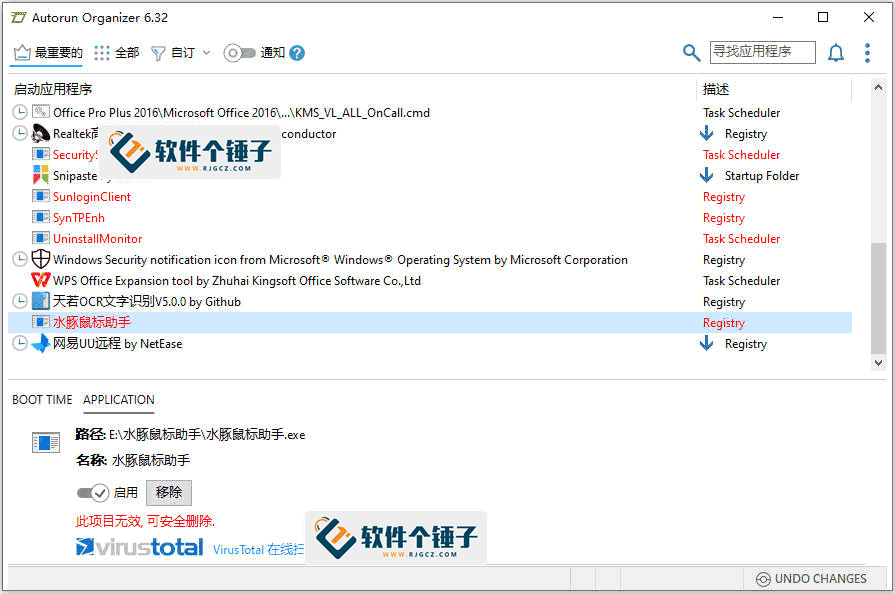
操作示例:点击扫描 → 等待全维度检测 → 查看完整启动项列表操作示例:选中程序 → 右键禁用/延迟30秒 → 生效无需重启操作示例:打开启动时间分析 → 查看图表 → 禁用高耗时启动项操作示例:选中陌生启动项 → 点击安全检测 → 查看VirusTotal报告操作示例:修改前点击备份 → 误操作后点击恢复 → 系统还原如初Autorun Organizer 实测体验
案例一:新装软件后开机变慢
| 输入 | 新安装了一款云盘软件后,电脑开机时间从 20 秒变成了 40 秒,不知道是不是它捣的鬼 |
| 输出亮点 | 全维度扫描后发现云盘软件被标记为绿色(系统需要),但启动时间分析显示它占用 15 秒。用延迟启动功能设置为开机 30 秒后启动,开机时间恢复到 22 秒 |
| 评价 | ⭐⭐⭐⭐⭐ 延迟启动功能太实用了!既保留了云盘软件,又不让它拖慢开机,各玩各的互不打扰 |
| 可用度 | 高 |
案例二:排查陌生启动项安全性
| 输入 | 扫描后发现一个不认识的程序名,不知道是系统组件还是恶意软件,不敢随便禁用 |
| 输出亮点 | 点击安全检测,集成 VirusTotal 60+ 引擎扫描结果显示安全厂商全部通过,确认是某显卡驱动的后台程序,放心保留 |
| 评价 | ⭐⭐⭐⭐⭐ VirusTotal 安全检测功能太安心了,不用担心误删重要程序,也不用怕恶意软件偷偷自启 |
| 可用度 | 高 |
案例三:批量禁用多余启动项
| 输入 | 公司电脑用了一段时间积累了很多启动项,开机要 1 分多钟,想要一次性清理 |
| 输出亮点 | 扫描发现 23 个启动项,其中红色标记 8 个(可禁用)、黄色标记 10 个(可延迟)、绿色标记 5 个(系统必需)。先用备份功能保存配置,然后批量禁用红色项、延迟黄色项,开机时间降到 35 秒 |
| 评价 | ⭐⭐⭐⭐ 红黄绿标记很直观,批量操作省时省力,备份恢复功能让人放心大胆改,出了问题一键还原 |
| 可用度 | 较高 |
Autorun Organizer 使用教程(步骤教程块)
第一步:下载安装 Autorun Organizer
前往软件个锤子工具站获取 Autorun Organizer 官方下载链接。安装包仅约 20MB,安装过程简单快捷。
第二步:全维度扫描启动项
打开软件后,点击”扫描”按钮,Autorun Organizer 会深度扫描启动文件夹、注册表、系统服务、驱动等所有启动入口,生成完整的启动项列表。
第三步:查看启动时间分析
切换到”启动时间”标签页,查看可视化图表,了解每个启动项占用的大致时间。红色标记的是耗时较长的启动项,优先处理这些。
第四步:管理和优化启动项
根据红黄绿标记判断每个启动项的重要程度。红色项可直接禁用;黄色项可以选择禁用或延迟启动;绿色项是系统必需的,建议保留。右键点击可进行禁用、删除、延迟等操作。
第五步:设置延迟启动(如需要)
对于需要保留但不想影响开机的程序(如云盘、聊天软件),可以选择”延迟启动”,设置 30 秒、1 分钟或更长时间后启动,让它们等电脑完全开机后再运行。
额外功能:安全检测可疑程序
如果遇到不认识的启动项,选中后点击”安全检测”,软件会调用 VirusTotal 的 60 多款杀毒引擎进行扫描,给出安全评估结果。
常见问题 Q&A(FAQ 块)
总结
Autorun Organizer 是一款功能全面的Windows 自启动管理软件,它能全维度扫描所有启动项,用红黄绿三色标记帮助用户判断重要程度,支持一键禁用、延迟启动、备份恢复和安全检测。软件体积小、完全免费无广告,适合想要优化开机速度、排查启动项问题的 Windows 用户使用。
适合人群:电脑开机变慢的用户、不想装臃肿优化软件的用户、想要精细管理启动项的用户、担心误删系统项需要安全检测的用户。
行动建议:前往软件个锤子工具站获取 Autorun Organizer 官方下载链接。安装后先备份当前配置,再全维度扫描启动项,根据标记禁用不需要的启动项,开机速度通常能提升 30%-50%。