

电脑出问题的时候,你是不是也遇到过这些?
系统突然崩溃蓝屏、电脑越用越卡,想重装系统又怕数据丢失。想用Ghost备份一下,结果兼容性差、镜像文件大得吓人。微软官方那个ImageX倒是好用,但全是命令行代码,记不住也看不懂。
其实有一款可视化工具,把那些复杂的命令行变成了简单的按钮操作,点几下就能备份还原系统。还支持WIM和ESD两种格式互转,U盘一拷就能带走,不用安装直接运行。
它到底是个什么工具?
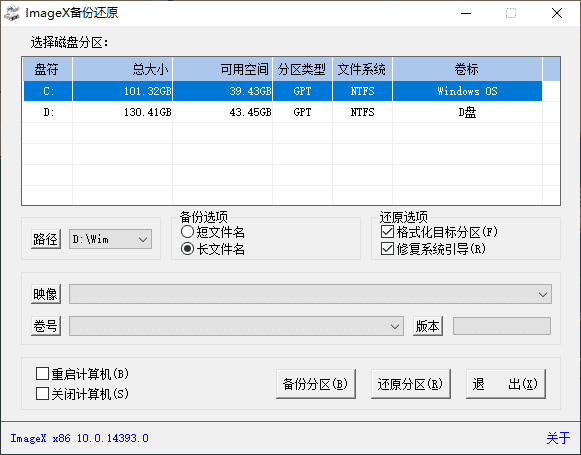
ImageX备份还原你可以把它理解成”系统备份的傻瓜相机”。它把微软官方的ImageX命令行工具变成了可视化界面,点几下鼠标就能给系统分区做备份。以后电脑出问题了,进PE环境几分钟就能恢复如初。还支持把WIM镜像转成ESD、修复引导记录,一个软件搞定系统维护的所有事。,解压就能用。
用它能解决哪些实际问题?
① 一键备份系统,镜像体积小很多
打开软件自动读取本机所有硬盘分区信息,选择系统盘一键备份生成WIM镜像。基于WIM单实例存储特性,相同文件只保存一份,镜像占用空间远小于GHO文件。长期备份多版本系统也不会过度占用硬盘,备份完自动记录卷号和系统版本信息。
② 系统还原+修复引导,几分钟恢复如初
还原前可以勾选格式化目标分区清理旧系统残留,还能一键修复系统引导记录,解决还原后开机找不到系统、引导损坏蓝屏的问题。电脑中毒、系统卡顿,进PE环境几分钟就能恢复完整系统,驱动、软件、个人文件全部保留。
③ WIM和ESD互转,封装系统很方便
Windows原版安装镜像大多是ESD高压缩格式,体积小但编辑受限。WIM兼容性更强支持多版本共存。内置可视化转换模块,选中源文件一键互转,封装系统、修改原版安装镜像都比较方便。
④ ,U盘随身带
解压文件夹直接运行主程序,不写入系统注册表、不产生后台垃圾文件。U盘随身携带,在PE维护系统、台式机、笔记本都能直接打开使用。无捆绑弹窗、无多余推广组件,老旧低配电脑也能流畅运行。
哪些人适合用这个工具?
普通用户想给系统做备份以防万一,这个工具操作简单容易上手。电脑维修从业者做批量装机、系统维护,功能也比较全面。喜欢折腾系统、经常装机的发烧友也很适合。软件体积小巧,解压后直接运行,放在U盘里随用随取。
需要什么运行条件?
支持Windows系统,基于微软原生ImageX内核开发。支持GPT分区磁盘识别,打开软件自动读取分区信息。备份还原后支持设置自动重启或关机,适合批量装机无人值守操作。运行内存占用极低,老旧低配电脑也能流畅完成大容量镜像备份转换。
简单总结一下
ImageX备份还原是一款比较实用的系统备份工具,把复杂的命令行变成了简单的可视化操作,分区备份、系统还原、镜像互转一个软件都能搞定。如果你想给Windows系统做个保险,可以试试看。
🚀 一人创业时代:AI让个人创业更容易
一人创业网提供AI时代的创业完整体系: