

日常工作学习中,总会遇到各种文档格式难题:PDF 没法编辑、图片里的文字需要手动敲打、试卷手写痕迹想要清除、证件需要扫描存档……这些零碎需求往往要装好几个 APP 才能解决。如果你想要一款手机 PDF 文档处理工具,既能 PDF 多格式互转,又有 OCR 文字识别,还能扫描存档——PDF 转换助手可能就是你要的那个答案。作为一款面向安卓用户的全能文档处理工具,它整合了格式转换、OCR 识别、扫描、试卷处理等众多功能,办公学习一个 APP 就足够。下面这篇PDF 转换助手使用教程,会带你了解它的核心能力、真实表现和上手步骤。
什么是 PDF 转换助手?
PDF 转换助手 是一款运行在安卓系统上的全能文档处理工具,支持 PDF 与 Word、Excel、PPT、图片之间的多格式双向互转,内置 OCR 文字识别、文件扫描、证件扫描、试卷去手写、口算批改等办公学习功能。
简单说就是:一个整合了格式转换、OCR 识别、扫描存档、试卷处理的移动办公学习站,一个 APP 搞定 PDF 相关的所有需求。
它适合这些场景
- 💼 办公文档处理:PDF 转 Word 编辑、Word 转 PDF 分享,各种格式自由切换
- 📸 证件扫描存档:手机直接拍摄生成扫描件,证件资料快速电子化,无需实体扫描仪
- 📝 纸质资料数字化:纸质文档拍照提取文字,手写内容也能识别,省去手动录入
- 📚 试卷处理练习:去除试卷手写痕迹还原空白卷,方便重复刷题练习
- 🌐 外文资料翻译:拍摄外文内容快速翻译,阅读外文资料更轻松
和同类工具快速对比
| 对比项 | PDF转换助手 | 单一功能APP | 电脑端工具 |
|---|---|---|---|
| 功能整合度 | 格式转换+OCR+扫描+试卷处理,一体化 | 单一功能,需安装多个APP | 功能完整但需电脑 |
| 使用场景 | 手机随时随地可用 | 手机可用 | 需用电脑 |
| 试卷处理 | 原生支持去手写 | 需单独工具 | 功能有限 |
| 学习辅助 | 口算批改、拍照翻译等 | 无 | 无 |
PDF 转换助手的 5 大核心功能
🔄 1. PDF 多格式双向互转
支持 PDF 转 Word、Excel、PPT、图片、长图,以及 Word、Excel、PPT、图片转 PDF,双向互转,格式自由切换,转换后尽量保留原文排版。
操作示例:点击"PDF转Word" → 导入PDF文件 → 系统自动转换 → 预览并保存编辑后的Word文档
🖼️ 2. 图片格式处理
支持图片转 Word、Excel、PPT、PDF,附带图片加水印、拼图等实用小工具。截图、照片文件直接转换成可编辑文本表格,省去手动录入的大量时间。
操作示例:点击"图片转Word" → 选择图片 → OCR识别并转换 → 导出可编辑的Word文档
📷 3. 文件扫描与证件扫描
手机直接拍摄生成扫描件,无需实体扫描仪。证件资料快速电子化存档,支持多种扫描模式,自动裁边增强,一键生成高清扫描文件。
操作示例:点击"证件扫描" → 对准证件拍摄 → 系统自动裁边增强 → 保存为PDF/图片
📝 4. OCR 文字识别
支持非手写文字识别和手写文字识别,纸质文档拍照一键提取文字。拍图转表格、拍图转 Word 功能让纸质表格、文稿直接生成可编辑文件。
操作示例:点击"文字识别" → 拍摄纸质文档 → OCR自动提取文字 → 复制或导出为文本
📚 5. 办公学习全能工具箱
试卷去手写(去除答题痕迹还原空白卷)、口算批改(作业拍照识别批改)、拍照翻译(外文内容快速翻译),学生党和上班族都能用。
操作示例:点击"试卷去手写" → 拍摄答题试卷 → 系统自动清除笔迹 → 导出干净空白卷
实测体验:3 个真实使用场景
以下 3 个案例覆盖办公处理、学习辅助和资料整理三个维度,均为真实操作记录。
| 案例场景 | 操作步骤 | 输出亮点与评价 | 效率提升 |
|---|---|---|---|
| PDF文档编辑转换 | 收到PDF合同文件 → 选择”PDF转Word” → 导入文件 → 转换完成后编辑修改 → 另存PDF | PDF转Word后保留了基本排版,文字可直接编辑。评价:以前只能打印出来签字再扫描,现在手机上就能完成编辑。 | 节省70%时间 |
| 试卷去手写刷题 | 拍下写满答案的试卷 → 选择”试卷去手写” → 系统自动识别清除笔迹 → 导出空白试卷 | 笔迹清除干净,版面清晰还原,方便重新做题。评价:每次考试后想二刷三刷,不用抄题目了,直接还原空白卷。 | 节省80%时间 |
| 证件扫描电子存档 | 选择”证件扫描” → 对准身份证拍摄 → 系统自动裁边增强 → 保存为PDF或图片 | 扫描效果清晰,颜色自然,支持多种导出格式。评价:办理业务需要证件复印件时,再也不用去找打印店了。 | 节省90%时间 |
💡 使用技巧:对于重要文档,建议在拍照扫描时选择”增强模式”,系统会自动优化光线和对比度,生成更清晰的扫描件。证件扫描后可以加水印保护隐私,导出时选择 PDF 格式更便于存档和打印。
PDF 转换助手使用教程:5 步完成第一个文档处理
第 1 步:下载并安装
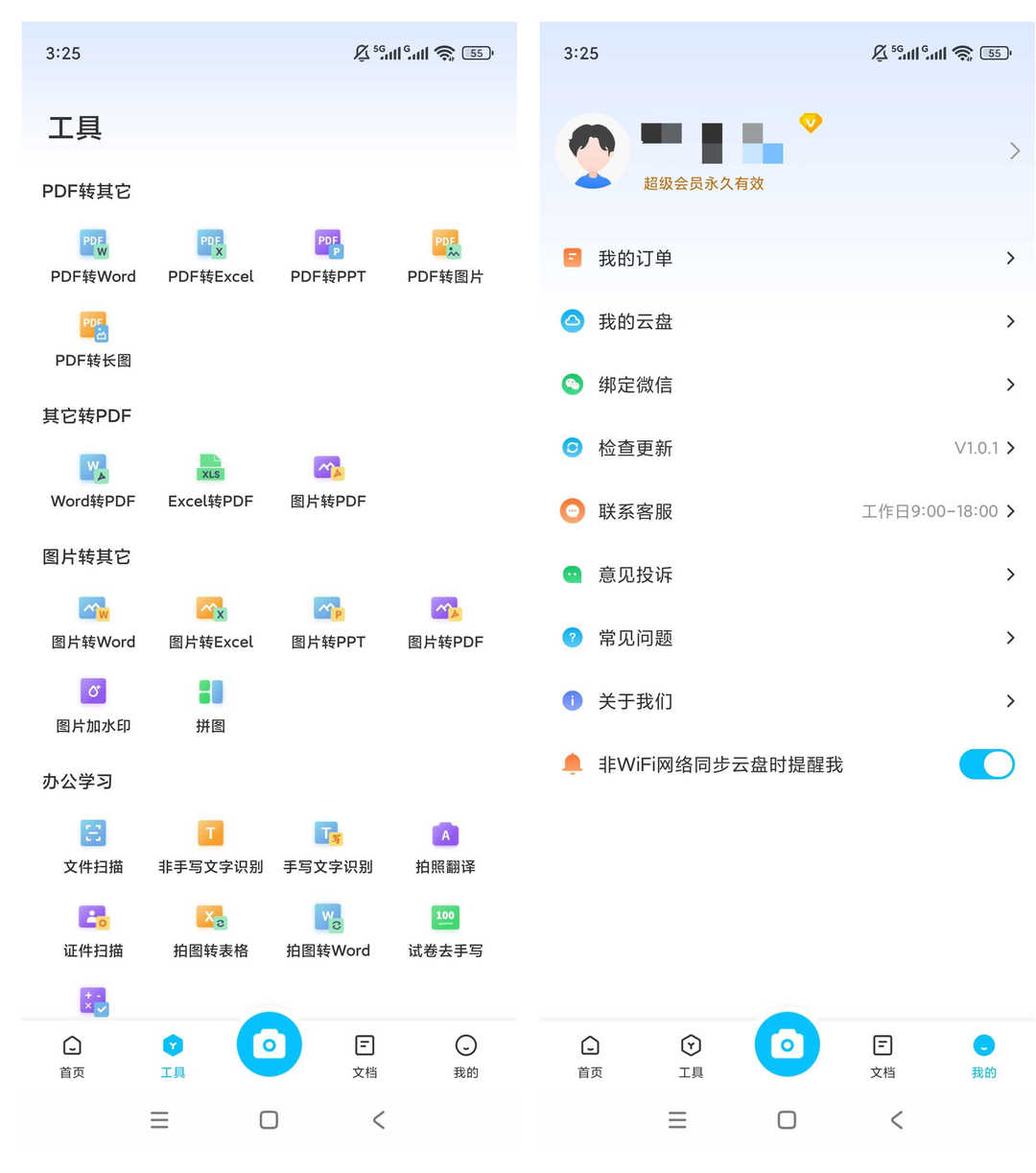
前往软件个锤子工具站下载 PDF 转换助手 v1.0.1 安装包,安卓手机安装后打开应用。首次使用会看到底部导航分为首页、工具、拍摄、文档、我的五大模块。
第 2 步:选择处理功能
在首页或工具页面选择需要的功能。首页把高频的 PDF 转 Word、图片转 Word 放在显眼位置;工具页面分门别类划分「PDF 转其它」「其它转 PDF」「图片转其它」「办公学习」四大板块。
第 3 步:导入文件或拍摄
如果是格式转换,点击导入按钮从相册或文档中选择文件。如果是扫描或 OCR 功能,点击拍摄按钮用相机拍摄纸质文件。系统支持从最近文档中快速调取历史处理文件。
第 4 步:自动处理与编辑
导入后系统会自动处理(转换/识别/扫描)。处理完成后可以预览效果,部分功能支持手动微调,如扫描可以裁边增强,OCR 可以修正识别错误的文字。
第 5 步:保存并分享
处理完成后选择保存格式(PDF/Word/图片等),确认保存。文件会自动存入文档列表,方便后续查看和管理。也可以直接通过微信、邮件等方式分享给同事或朋友。
同类工具对比:PDF转换助手 vs 单一功能APP vs 电脑端
| 对比维度 | PDF转换助手 | 单一功能APP | 电脑端工具 |
|---|---|---|---|
| 功能覆盖 | 格式转换+OCR+扫描+试卷处理,一站式 | 单一功能,需安装多个APP | 功能完整但需电脑 |
| 学习辅助 | 口算批改、试卷去手写、拍照翻译 | 无 | 无 |
| 使用便捷 | 手机随时用,无需电脑 | 手机可用,但需切换 | 需固定场所使用 |
| 存储管理 | 本地文档管理,历史记录可查 | 分散管理 | 本地文件管理 |
常见问题 Q&A
Q1:PDF 转换助手能直接使用吗?需要联网吗?
可以。下载安装后即可使用基础功能。OCR 文字识别和格式转换需要联网处理;扫描功能支持离线使用,生成的扫描件可随时保存和分享。
Q2:PDF 转 Word 的转换质量怎么样?排版能保留吗?
转换质量取决于原始 PDF 的复杂程度。对于纯文本型 PDF,转换后文字和段落结构保留较好;对于图片型 PDF(扫描件),会通过 OCR 识别后转换。建议转换后检查并手动微调细节。
Q3:手写文字识别准确率高吗?
手写文字识别准确率受书写清晰度影响较大。工整清晰的手写内容识别率较高,潦草连笔或艺术字体识别效果会打折扣。建议尽量拍摄清晰、光线均匀的照片以提高识别准确率。
Q4:试卷去手写功能支持哪些类型的试卷?
支持主流的印刷试卷(黑白或彩色均可)。系统会自动识别手写笔迹并清除,保留印刷内容和试卷版面。对于大面积涂改或特殊墨水,可能需要手动微调效果。
Q5:不会用怎么办?
本文第 4 部分提供了完整的 5 步上手教程,从下载安装到文件处理全流程覆盖。APP 界面设计简洁直观,首页就是最常用的格式转换区域,建议先从简单的 PDF 转 Word 功能开始体验。
总结:PDF 转换助手值不值得用?
PDF 转换助手解决的核心问题是“文档格式难题多、来回切换 APP、纸质资料处理麻烦”。它用多格式双向互转让你告别格式枷锁,用 OCR 文字识别让纸质资料秒变可编辑文本,用扫描功能让证件资料随时电子化,用试卷去手写让学习复习更高效,而且支持口算批改和拍照翻译等学习辅助功能。如果你受够了处理文档时要装好几个 APP、受够了纸质资料整理的繁琐,这款全能 PDF 文档处理工具值得一试。建议从今天开始,把 PDF 转换助手装进手机,下次遇到文档处理需求时,你会发现“原来一个 APP 就够了”。
👍 现在就获取 PDF 转换助手,一个 APP 搞定所有文档需求!