

HitPaw Photo Enhancer 下载
AI 图像放大变清晰完整教程
🔎 无损放大
🎨 老照片修复
什么是 HitPaw Photo Enhancer?AI 图片变清晰工具完整解析
HitPaw Photo Enhancer 是一款基于 AI 引擎的图像放大与变清晰软件,主要解决低分辨率照片放大后发虚、手机夜拍噪点多、老照片模糊褪色这几类问题。简单来说,它就是给图片做”高清重制”的工具——把一张模糊的小图丢进去,AI 分析像素和色彩后重新生成细节,输出一张尺寸更大、边缘更锐利的版本。
和传统 Photoshop 锐化滤镜不同,AI 图像放大软件不是简单地把像素拉伸,而是通过模型”猜”出丢失的纹理细节。这也是为什么很多用户搜索 AI 图片无损放大时,会优先考虑这类工具。
HitPaw Photo Enhancer 适用场景一览
- 老照片修复与上色 — 扫描的家庭老照片修复划痕、提升清晰度,黑白照片自动着色
- 电商产品图放大 — 供应商给的压缩主图放大到平台要求的尺寸,用于详情页和主图
- 手机夜景照片降噪 — 高 ISO 拍摄的暗光照片去除彩色噪点,让画面变干净
- 人像照片面部增强 — 修复合影中的模糊人脸,提升五官细节清晰度
- 截图与素材高清化 — 网页截图、视频截帧等低质量素材放大后用于文档和海报
HitPaw Photo Enhancer vs 同类图像增强软件对比
| 对比维度 | HitPaw Photo Enhancer | Topaz Gigapixel AI | Photoshop 超分辨率 |
|---|---|---|---|
| 核心定位 | AI 增强+修复一体 | 专业放大为主 | 综合修图附带 |
| 老照片修复能力 | ⭐⭐⭐⭐⭐ 修复+上色 | ⭐⭐⭐ 侧重放大 | ⭐⭐ 需手动修 |
| 上手门槛 | ⭐⭐⭐⭐⭐ 低,一键处理 | ⭐⭐⭐ 中等 | ⭐ 学习曲线陡 |
| 批量处理 | ⭐⭐⭐⭐ 支持多图队列 | ⭐⭐⭐⭐⭐ 批量强 | ⭐⭐⭐ 需动作脚本 |
| 适合人群 | 普通用户、电商、家庭 | 摄影师、印刷从业者 | 专业设计师 |
HitPaw Photo Enhancer 的 5 大核心功能详解
1️⃣ AI 无损放大
通过 AI 模型重建像素细节,把低分辨率图片放大到大尺寸输出,尽量保持边缘锐利、纹理自然。操作示例:导入图片 → 选择放大倍数 → 选择通用模型 → 导出
2️⃣ 模糊照片修复
针对对焦不准、运动模糊、压缩失真的照片进行细节重建,让画面从”糊”变”清”。操作示例:选择"模糊修复"模式 → 调节锐化强度 → 对比原图 → 保存
3️⃣ 人脸专项增强
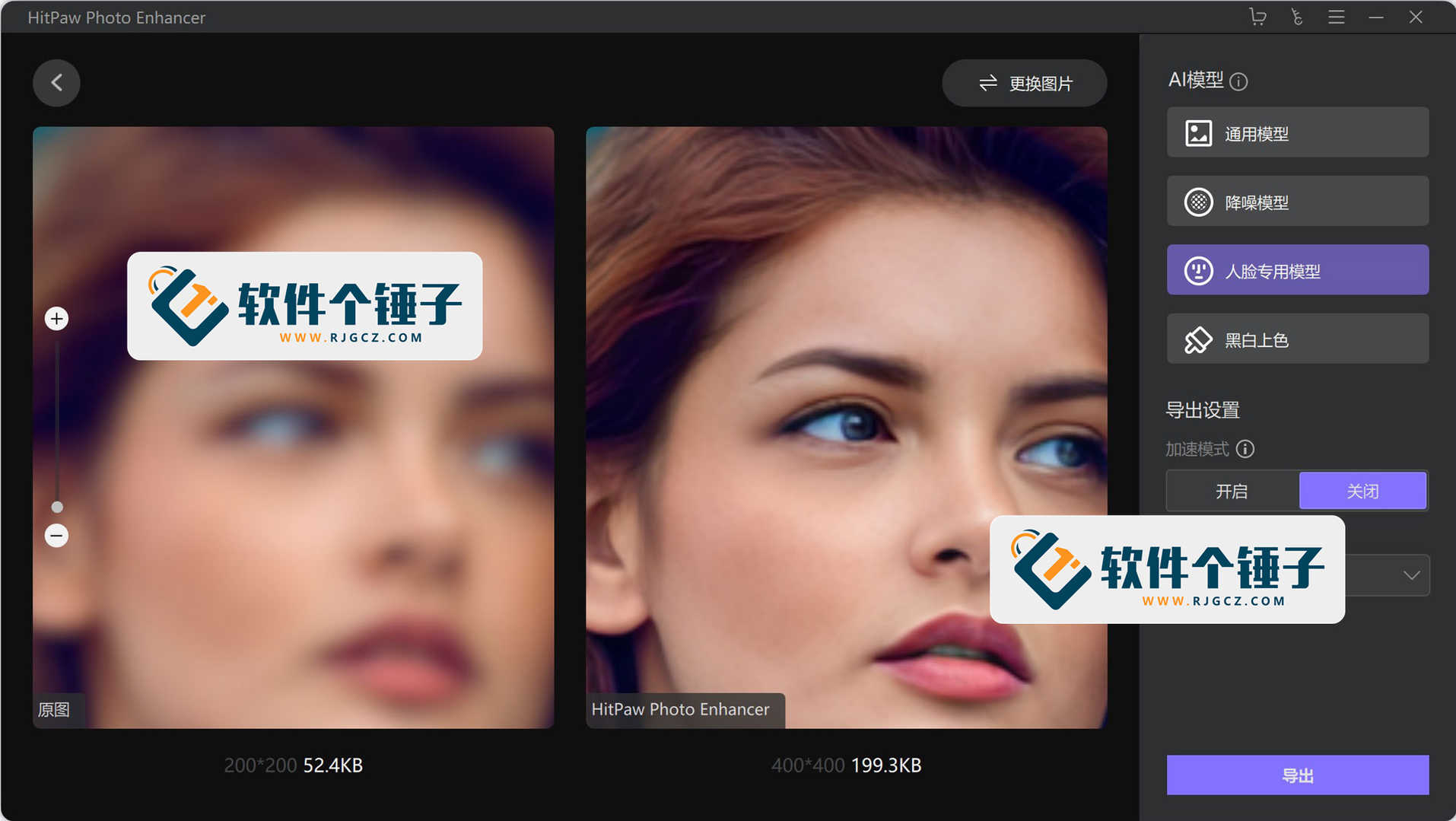
内置人脸识别模型,自动定位五官区域做针对性优化,适合合影、证件照、人像特写的清晰度提升。操作示例:切换"面部模型" → 自动识别脸部 → 调节强度 → 导出
4️⃣ AI 智能降噪
针对高 ISO 夜景照、暗光室内照产生的噪点做自动清理,同时尽量保留画面细节不糊成一片。操作示例:选择"降噪模型" → 预览前后对比 → 调整降噪级别 → 输出
5️⃣ 黑白照片上色
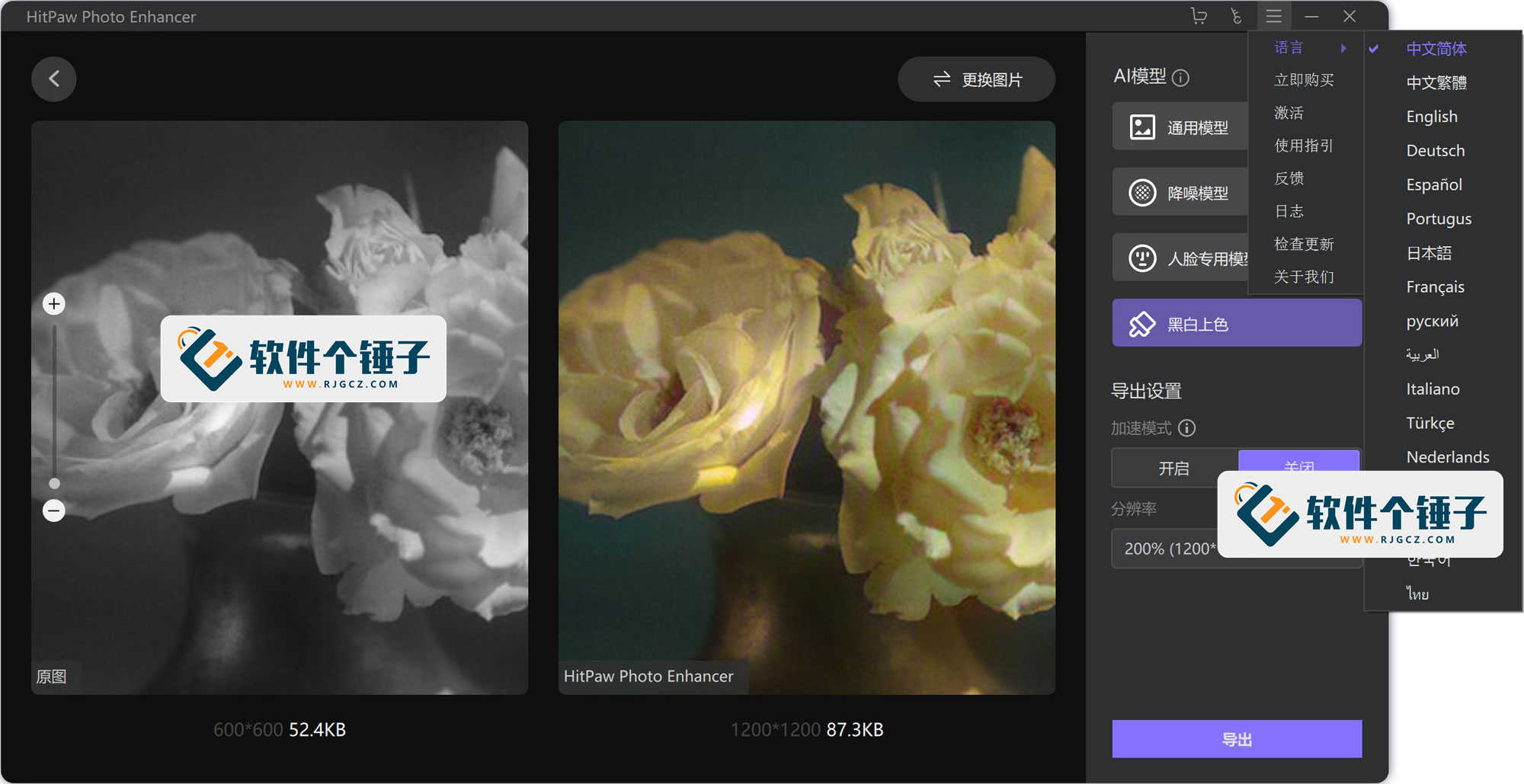
AI 自动识别画面内容(人物、天空、建筑、植被)并赋予合理色彩,让老照片重新获得自然的颜色。操作示例:导入黑白照片 → 选择"上色"模式 → 生成彩色版 → 微调饱和度
HitPaw Photo Enhancer 实测体验:3 个真实场景案例
| 案例场景 | 输入 → 输出亮点 | 处理时间 | 评价 |
|---|---|---|---|
| 案例 1 老照片修复上色 |
输入:1990 年代扫描黑白合影,约 1200×900,有轻微划痕和噪点 输出:彩色高清版,面部细节提升,肤色自然不发灰 |
约 40 秒 (单张) |
上色自然,家人认可度高 |
| 案例 2 电商产品图放大 |
输入:供应商提供的 800×800 商品图,需放大到详情页尺寸 输出:放大后纹理边缘清晰,产品文字标签仍可辨认 |
约 25 秒 (单张 4 倍) |
满足详情页使用需求 |
| 案例 3 夜景手机照降噪 |
输入:手机夜拍 4000×3000,ISO 3200,彩色噪点明显 输出:画面干净度提升,灯光边缘未过度涂抹 |
约 50 秒 (单张) |
降噪与细节平衡较好 |
HitPaw Photo Enhancer 使用教程:从安装到导出高清图
第 1 步:获取并安装软件
前往软件个锤子工具站下载 HitPaw Photo Enhancer 安装包([需核实:此处版本号待确认]),下载后运行安装程序,按向导完成安装。建议安装前确认系统为 Windows 10 及以上或 macOS 10.15 及以上版本。
第 2 步:导入需要处理的图片
启动软件后点击 浏览 或直接把图片拖进窗口,支持 JPG、PNG、JPEG、BMP、TIFF、WEBP 等常见格式。需要处理多张时,可以一次性全部导入形成任务列表。
第 3 步:选择合适的 AI 模型
软件提供多种 AI 模型,选择时按图片类型对应:风景建筑选通用模型、人像选面部模型、夜景选降噪模型、老照片选修复或上色模型。选错模型是效果不理想的主要原因,这一步建议多试两种对比。
第 4 步:调节参数并预览对比
在预览窗口中拖动分割线,可以左右对比原图和增强效果。适当调节锐化强度和降噪级别,避免参数拉得太满导致画面出现”塑料感”或涂抹痕迹。
第 5 步:导出结果文件
确认效果后点击 导出,如需批量处理可点击 全部导出。建议输出格式选 PNG(无损)用于后续编辑,选 JPG(高质量)用于直接分享。
HitPaw Photo Enhancer vs Topaz Gigapixel AI vs Photoshop:怎么选
| 选型维度 | HitPaw Photo Enhancer | Topaz Gigapixel AI | Photoshop |
|---|---|---|---|
| 适合用户 | 普通用户、电商、家庭 | 摄影师、印刷印前 | 专业设计师 |
| 功能覆盖面 | 放大+修复+上色+降噪 | 以放大为核心 | 全流程修图 |
| 操作门槛 | 低,选模型即用 | 中等 | 较高 |
| 推荐指数 | ⭐⭐⭐⭐⭐ 综合性价比高 | ⭐⭐⭐⭐ 专业放大更强 | ⭐⭐⭐ 适合已有订阅用户 |
常见问题 Q&A
总结:HitPaw Photo Enhancer 适合你吗?
HitPaw Photo Enhancer 解决的核心问题很朴素:手上有一张糊的、噪的、小的、褪色的图,想让它变成能用的高清图。它把图像放大、模糊修复、人脸增强、降噪、老照片上色这几件事整合在一个界面里,选个模型、点一下导出,不需要懂图层蒙版和通道。对于电商运营、家庭用户、需要经常处理素材的自媒体人来说,这款工具的学习成本足够低、出片速度足够快。如果您的主要工作是印刷级大幅面输出,可以考虑更专业的放大工具;如果只是想让照片”变清楚、能发能用”,HitPaw Photo Enhancer 值得先下载试用感受一下。