

软件安装包管理系统下载
局域网软件仓库搭建完整教程
🌐 局域网共享
🔒 权限管理
—
什么是软件安装包管理系统?局域网软件仓库工具完整解析
软件安装包管理系统是一款 局域网内共享软件安装包的Web管理工具。简单来说,它就是IT运维人员的”软件仓库管家”——把散落在硬盘各处的安装包整理成规范的可共享资源库,局域网内所有电脑打开浏览器就能浏览和下载,彻底摆脱U盘来回拷贝的麻烦。
软件安装包管理系统适用场景一览
- 办公室跨工位共享 — 同事之间临时调取安装包,无需U盘拷贝,通过浏览器直接下载
- 计算机机房批量部署 — 管理员统一管理软件资源,学生机批量安装软件提高效率
- 临时局域网搭建 — 笔记本开手机热点时,快速搭建临时软件仓库供设备使用
- IT运维装机管理 — 运维人员管理常用软件安装包,新机器装机快速获取所需软件
- 企业软件资产管理 — 搭配NAS存储,搭建长期软件资源池,规范管理软件资产
软件安装包管理系统 vs 同类工具对比
| 对比维度 | 软件安装包管理系统 | Windows共享文件夹 | 私有网盘系统 |
|---|---|---|---|
| 核心定位 | 软件安装包管理 | 通用文件共享 | 综合文件管理 |
| 安装包识别能力 | ⭐⭐⭐⭐⭐ 自动识别信息 | ⭐ 仅文件管理 | ⭐ 仅文件管理 |
| 权限管控能力 | ⭐⭐⭐⭐⭐ 多角色+日志审计 | ⭐ 基础权限 | ⭐⭐⭐ 功能依赖配置 |
| 部署难度 | ⭐⭐⭐⭐⭐ 单exe开箱即用 | ⭐⭐⭐⭐ 简单但权限弱 | ⭐ 需配置数据库web环境 |
| 客户端要求 | ⭐⭐⭐⭐⭐ 仅浏览器即可 | ⭐⭐⭐⭐ 需开启共享 | ⭐⭐⭐ 浏览器或客户端 |
—
软件安装包管理系统的 5 大核心功能详解
1️⃣ 分类管理与批量扫描导入
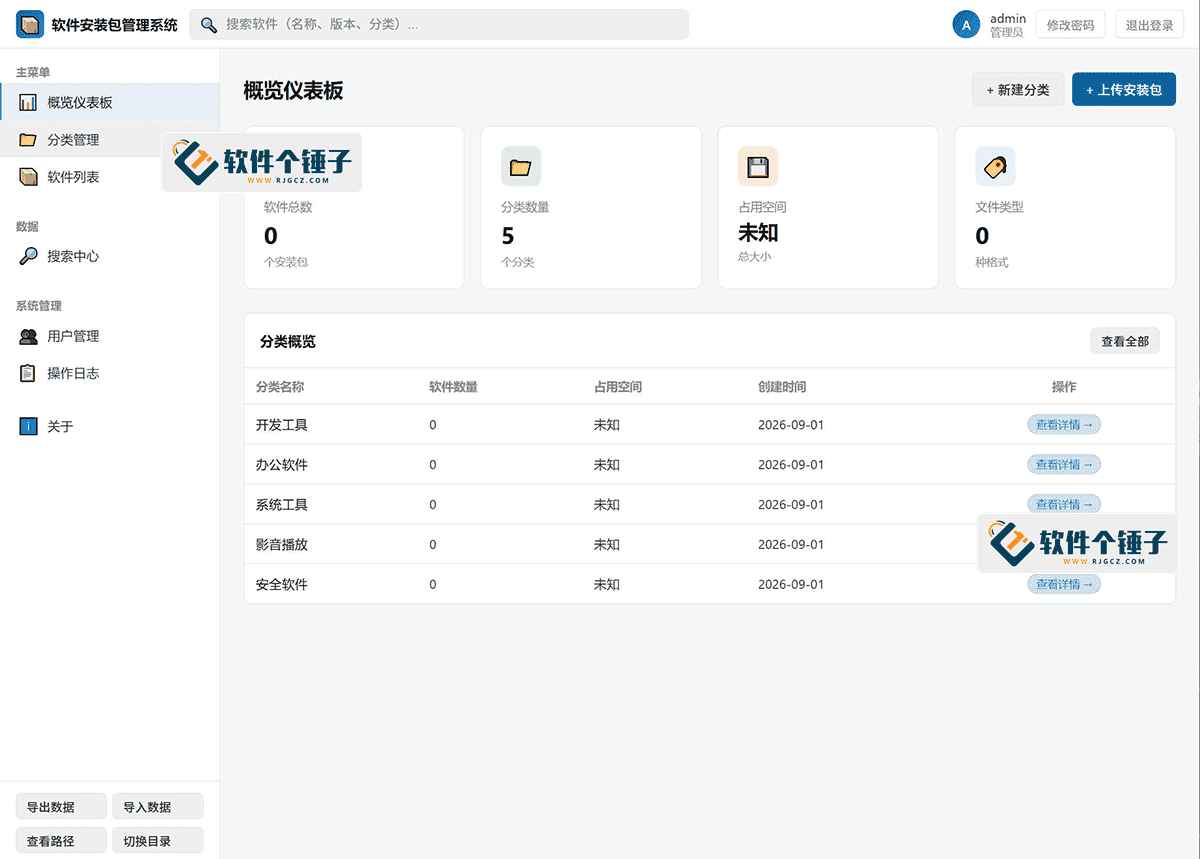
自由创建软件分类(如开发工具、办公软件、系统工具等),支持批量扫描文件夹导入exe、msi、zip、apk等十余种格式,已入库文件自动跳过避免重复。操作示例:分类管理 → 新建分类 → 批量扫描导入 → 一键入库
2️⃣ 局域网Web共享服务
启动EXE自动开启5823端口HTTP服务,自动识别本机局域网IP,其他设备浏览器输入地址即可访问,老旧IE浏览器也能兼容,无需安装任何客户端软件。操作示例:启动服务 → 浏览器访问 http://IP:5823 → 浏览下载
3️⃣ 多角色用户权限管理
内置三种权限角色:管理员拥有全部权限、客户端管理员可网页管理资源、普通用户仅允许浏览下载,支持MD5加密存储和7天免登录。操作示例:用户管理 → 新建用户 → 选择角色 → 设置密码
4️⃣ 操作日志审计追踪
自动记录登录、下载、上传、删除等全部操作,日志包含时间、用户名、IP地址,最多保留2000条记录,谁访问谁下载都有据可查。操作示例:操作日志 → 查看记录 → 按用户/时间筛选 → 导出审计报告
5️⃣ 软件信息识别与数据管理
自动读取安装包名称、文件大小,支持手动修改软件名称、版本号、备注信息,支持JSON格式导入导出和存储目录切换,数据迁移无忧。操作示例:软件列表 → 编辑信息 → 修改名称版本 → 保存备注
—
软件安装包管理系统实测体验:3 个真实运维场景案例
| 案例场景 | 输入 → 输出亮点 | 处理时间 | 评价 |
|---|---|---|---|
| 案例 1 IT机房批量软件部署 |
输入:50个常用软件安装包、60台学生机 输出:软件仓库、分类清晰、浏览器即可下载 |
搭建 10 分钟 部署 5 分钟/台 |
省去U盘拷贝时间 |
| 案例 2 办公室软件资源共享 |
输入:100+安装包、30人办公室团队 输出:分类清晰的软件库、按权限访问、日志可查 |
搭建 5 分钟 导入批量 3 分钟 |
权限管控很贴心 |
| 案例 3 临时局域网搭建测试 |
输入:笔记本+手机热点、20GB安装包 输出:临时软件仓库、局域网设备均可访问 |
搭建 2 分钟 启动即用 |
单exe开箱即用 |
—
软件安装包管理系统使用教程:从搭建到局域网共享
第 1 步:获取软件安装包管理系统
前往软件个锤子工具站下载软件安装包管理系统最新版本。下载后解压到本地目录,无需安装数据库或Web环境,直接运行主程序即可。
第 2 步:启动局域网Web服务
双击运行主程序,软件会自动检测本机局域网IP地址并在5823端口启动HTTP服务。界面会显示访问地址,格式为 http://IP地址:5823。
第 3 步:创建软件分类并批量导入安装包
打开浏览器访问管理后台,点击 分类管理 创建软件分类(如办公软件、开发工具等)。然后点击 批量扫描导入 选择本地文件夹,系统会自动识别exe、msi、zip等格式安装包。
第 4 步:配置用户权限(可选)
如果需要控制访问权限,点击 用户管理 创建用户并分配角色。管理员可设置客户端管理员或普通用户角色,普通用户只能浏览和下载,无法修改或删除资源。
第 5 步:局域网内设备访问下载
同一局域网内的其他电脑或设备,只需打开浏览器输入 http://服务IP地址:5823 即可访问软件仓库,浏览分类并下载所需的安装包,无需安装任何客户端软件。
—
软件安装包管理系统 vs Windows共享 vs 私有网盘:选型指南
| 选型维度 | 软件安装包管理系统 | Windows共享文件夹 | 私有网盘系统 |
|---|---|---|---|
| 适合团队规模 | 中小型团队、IT运维 | 小型团队、临时使用 | 中大型企业 |
| 权限管控 | 多角色+日志审计 | 基础读写权限 | 精细权限控制 |
| 部署复杂度 | 单exe即用,零配置 | 系统自带,简单 | 需数据库web环境 |
| 推荐指数 | ⭐⭐⭐⭐⭐ IT运维首选 | ⭐⭐⭐ 临时场景适用 | ⭐⭐⭐ 企业场景适用 |
—
常见问题 Q&A
—
总结:软件安装包管理系统适合你吗?
软件安装包管理系统 是IT运维人员的实用工具,特别适合需要频繁装机、管理软件安装包或搭建局域网软件共享仓库的场景。单exe开箱即用的设计让部署变得前所未有的简单,权限管理和操作日志功能则满足了企业级审计需求。如果您厌倦了在硬盘大海里苦苦寻找安装程序,或者受够了U盘来回拷贝的麻烦,这款工具值得一试。