

批量共享文件夹工具下载
局域网批量共享完整教程
🔐 权限一键配置
🖥️ 内网互传
同事临时要一份设计素材,你的电脑里明明有,但微信发大文件弹限制、QQ 传一半断线重连、网盘链接又担心过期;U 盘来回插拔还得凑到同一个会议室。其实”隔壁工位之间传文件”这种场景,局域网带宽足够快,缺的只是一个把文件夹挂出去的顺手工具。批量共享文件夹工具正是针对这个痛点做的 Windows 小工具——一次勾选多个目录,批量调用系统共享接口完成配置,同事在自己电脑的「网络」里就能直接浏览和取用。作为一款轻量的 局域网文件共享工具,它把原本要在「属性 – 共享 – 高级共享」里点十几遍的流程压缩成了一次勾选。
什么是批量共享文件夹工具?Windows 局域网共享软件解析
批量共享文件夹工具是一款运行在 Windows 电脑端的磁盘文件共享软件,通过调用 Windows 系统自带的共享 API,把本地磁盘下选中的文件夹批量设置为局域网可见的共享目录,供同一网络内的其他电脑访问、浏览和下载。简单来说,就是把你电脑里的若干文件夹”挂”到内网上,让同办公室或同家庭的电脑直接进去拿文件,不用拷贝也不用上传。
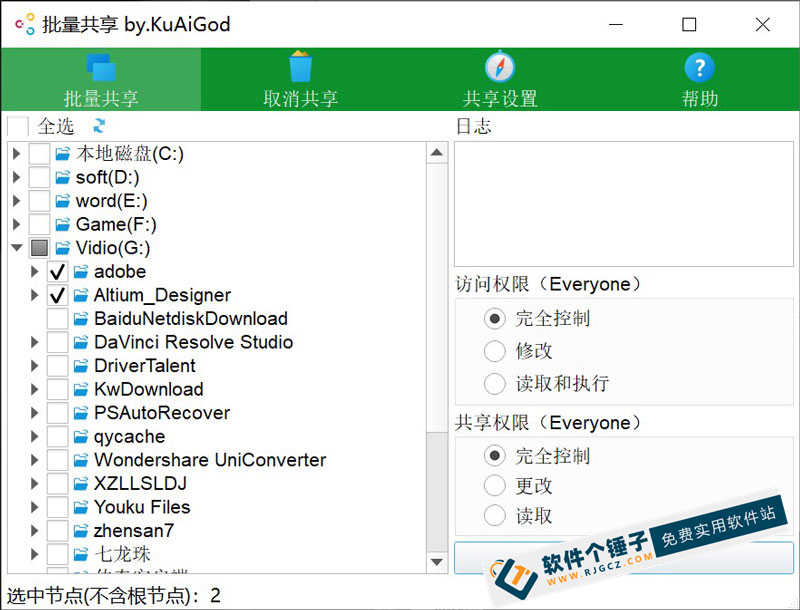
软件使用 Qt 编写,界面分为左右两栏:右侧是磁盘目录树与勾选区,左侧是运行日志、共享权限与安全权限设置面板。整个操作逻辑就是”右边勾、左边设、点一下完成”,熟悉之后批量共享十个目录和共享一个目录花的时间差不多。
批量共享文件夹工具适用场景一览
- 办公室内部资料共享 — 把设计素材、合同模板、公共文档统一挂出去,同事自助取用,不用反复私聊发文件
- 小团队项目协作 — 项目资料、版本包、测试报告放在固定目录共享,比群文件更规整,也不会过期
- 家庭内网照片视频互传 — 老电脑当文件库,手机和笔记本在内网直接访问,省一块移动硬盘
- 培训与教学现场分发 — 课件、讲义、录屏素材一次性挂出,学员按需下载,不用优盘轮流拷
- 共享后访问异常的排查 — 同事连不上共享目录时,用内置的策略修改功能快速定位并修复常见问题
批量共享文件夹工具 vs 传统共享方式对比
| 对比维度 | 批量共享文件夹工具 | Windows 手动共享 | 即时通讯传文件 |
|---|---|---|---|
| 操作路径 | 勾选多个目录一次完成 | 每个目录重复配置 4-5 步 | 发送 – 等待 – 接收 |
| 大文件表现 | 走局域网带宽,速度快 | 同样走局域网 | 受服务端限制,可能压缩或失败 |
| 取用方式 | 对方在网络里自助浏览挑选 | 同上,但需自己逐项配置 | 只能接受对方发来的内容 |
| 便于取消 | 支持一键取消全部或勾选取消 | 需逐个进入属性取消 | 无共享概念 |
| 适合人群 | 需要频繁共享多目录的办公用户 | 偶尔共享一个目录的用户 | 零散小文件沟通 |
批量共享文件夹工具的 5 大核心功能
1️⃣ 多目录批量勾选共享
界面右侧展示本机磁盘与目录树,可以一次勾选多个文件夹提交共享,无需逐个进入属性面板配置。操作示例:右侧目录树 → 勾选 D:\素材、D:\模板、E:\报告 → 点击开始共享
2️⃣ 共享权限与安全权限一并设置
左侧面板可同时配置共享权限(谁能通过网络访问)和安全权限(NTFS 文件级权限),两层权限一次下发,避免出现”共享了但打不开”的情况。操作示例:左侧面板 → 勾选"只读" → 选择 Everyone 或指定账户 → 应用到本次勾选的全部目录
3️⃣ 一键取消全部共享
支持一键取消全部共享目录,也支持手动勾选部分目录取消,收尾时不用再逐个回到属性页清理。操作示例:左侧工具栏 → 取消全部共享 → 确认 → 查看运行日志核对结果
4️⃣ 系统策略一键排查
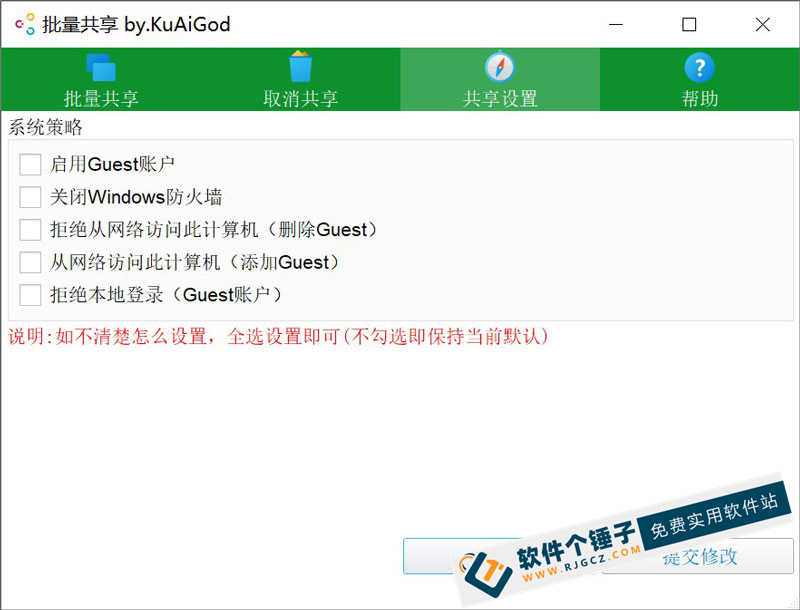
共享配置成功但同事仍访问不了,多半是防火墙、SMB 协议或网络发现策略被拦住。软件提供策略设置面板,可一键修改相关项;不确定怎么选时,全选设置即可,不勾选则保持系统当前默认。操作示例:左侧面板 → 系统策略 → 勾选相关项 → 应用 → 重新访问 \\\\本机IP 验证
5️⃣ 动态加载与桌面快捷方式
磁盘目录按需动态加载,避免启动时扫描全盘;共享操作使用线程池并发执行,批量处理也能较快完成。共享后的目录可以生成桌面快捷方式,自己管理和对方取用都更顺手。操作示例:共享记录 → 右键目标目录 → 生成桌面快捷方式 → 下次双击直达
批量共享文件夹工具截图
| 案例场景 | 输入 → 输出亮点 | 涉及功能 | 耗时/可用度 |
|---|---|---|---|
| 案例 1 小设计团队资料盘 |
输入:素材库、品牌规范、字体包、案例参考 4 个目录,需要给 3 位同事只读访问 输出:一次勾选 4 个目录,左侧统一设只读权限,同事在网络里能看到 4 个共享文件夹并直接下载 |
批量勾选 + 权限配置 | 约 1 分钟完成 |
| 案例 2 共享后同事连不上 |
输入:共享已配置成功,但同事访问 \\\\本机IP 提示无法连接 输出:用系统策略面板勾选相关项后重新访问,问题解决;日志区能看到每一步的执行结果 |
系统策略排查 | 常见故障可解决 |
| 案例 3 培训现场课件分发 |
输入:一天培训,十几位学员需要下载课件、讲义和录屏素材 输出:讲台机统一共享 3 个目录,学员按需自取,结束后一键取消全部共享 |
批量共享 + 一键取消 | 收尾干净利落 |
批量共享文件夹工具使用教程:从安装到同事取到文件
第 1 步:获取并安装软件
前往软件个锤子工具站进入下载页,选择对应版本获取安装包([需核实:v1.2 版本号与安装包信息请以发布页为准])。安装完成后建议以管理员身份运行一次,因为修改共享与系统策略需要相应权限,普通权限下部分操作会失败。首次启动若杀毒软件提示,请核对文件来源后再决定是否放行。
第 2 步:勾选要共享的文件夹
界面右侧是磁盘和目录树,逐级展开到目标位置,在需要共享的文件夹前打勾。注意软件不支持直接勾选整个磁盘盘符,需要定位到具体文件夹。如果目录较多,也可以先在资源管理器里整理好再回来勾选,避免漏勾或勾错。
第 3 步:设置共享权限与安全权限
左侧面板分为共享权限与安全权限两块。只让别人取文件不给改,两层都勾”读取”即可;如果需要对方能往里放东西,再单独放开”更改”权限。不确定怎么配时,先按最小权限原则走——宁可不给写,也不要一上来就给完全控制。设置完成后点击执行,软件会用线程池批量下发到所有勾选目录。
第 4 步:同事访问并验证结果
让对方在自己的电脑上打开资源管理器,在地址栏输入 \\\\你的本机IP 回车,或者在「网络」分类下找到你的电脑名。如果提示需要凭据,输入你电脑上已授权的账户即可。打不开时先看左侧运行日志有没有报错,再检查是不是防火墙或网络发现被关了。
第 5 步:收尾与共享管理
用完之后别忘了收回权限。可以手动勾选部分目录取消共享,也可以直接一键取消全部共享。建议把常用的共享目录生成桌面快捷方式,下次用到时直接打开,不用每次重新勾选。如果电脑会连接不同网络(比如公司网和家里网),离开前养成检查一遍共享状态的习惯。
常见问题 Q&A
总结:谁最适合用批量共享文件夹工具
批量共享文件夹工具解决的核心问题是”局域网内多目录共享的重复劳动”——把原本需要逐个目录进入属性、配共享、配安全、配策略的流程,压缩成一次勾选加一次下发,同时把取消共享和故障排查也一并收进同一个界面。它最适合共享目录数量多、增删频繁的办公和教学场景,也适合家里想拿老电脑当文件库的用户。如果你的需求只是偶尔共享一个文件夹,系统自带的共享功能已经够用,不必额外装东西。