

🧹 Geek Uninstaller — 轻量级软件卸载与注册表清理工具
6MB · 免安装 · 即开即用 · Windows 7/10/11 兼容
💡 使用场景:你是否遇到过软件卸载后残留垃圾、流氓软件删不掉、电脑越用越卡的情况?Geek Uninstaller 就是来解决这些问题的。
什么是 Geek Uninstaller?(概念定义块)
Geek Uninstaller 是一款专为 Windows 用户设计的轻量级软件卸载与注册表清理工具。它体积小巧(仅 6MB)、免安装,下载后双击即可使用,能够彻底卸载软件并清理残留的注册表项和缓存文件。
简单说就是:一款能让流氓软件”连根拔起”的卸载工具,卸载后自动清理残留,不用担心留下垃圾文件拖慢电脑。
Geek Uninstaller 适用场景
- 软件卸载不干净,残留注册表和缓存文件
- 遇到流氓软件无法正常卸载
- 电脑越用越卡,想清理无用软件
- 想批量管理已安装的软件
- 需要查找软件安装位置和注册表项
Geek Uninstaller vs 同类软件对比
| 对比项 | Geek Uninstaller | Windows 控制面板 | Revo Uninstaller |
|---|---|---|---|
| 软件体积 | 6MB(极轻量) | 系统内置 | 约 15MB |
| 是否免安装 | ✅ 即开即用 | 系统内置 | 需安装 |
| 注册表清理 | 自动定位清理 | 不清理 | 支持清理 |
| 强制卸载 | 支持 | 不支持 | 支持 |
| 批量卸载 | 支持多选 | 逐个操作 | 支持 |
| 价格 | 免费使用 | 免费 | 免费/付费版 |
Geek Uninstaller 核心功能
1. 极简免安装
软件仅 6MB,下载后双击即可使用,无需安装,不占用系统资源。
操作示例:下载 → 解压缩 → 双击 GeekUninstaller.exe → 开始使用2. 自动检测已安装软件
启动后自动扫描并列出电脑上所有已安装的软件,右键选择即可卸载。
操作示例:启动软件 → 找到目标软件 → 右键选择"卸载"3. 强制删除功能
遇到流氓软件无法正常卸载时,可使用强制删除功能彻底移除。
操作示例:右键流氓软件 → 选择"强制删除" → 确认清理残留4. 注册表定位与清理
自动定位到软件注册表所在文件夹,支持管理、删除、编辑注册表项。
操作示例:卸载后 → 点击"注册表" → 查看残留项 → 一键清理5. 安装目录定位
自动定位打开软件的安装文件夹,方便手动清理残留文件。
操作示例:右键软件 → 选择"打开安装位置" → 手动删除残留文件Geek Uninstaller 实测体验
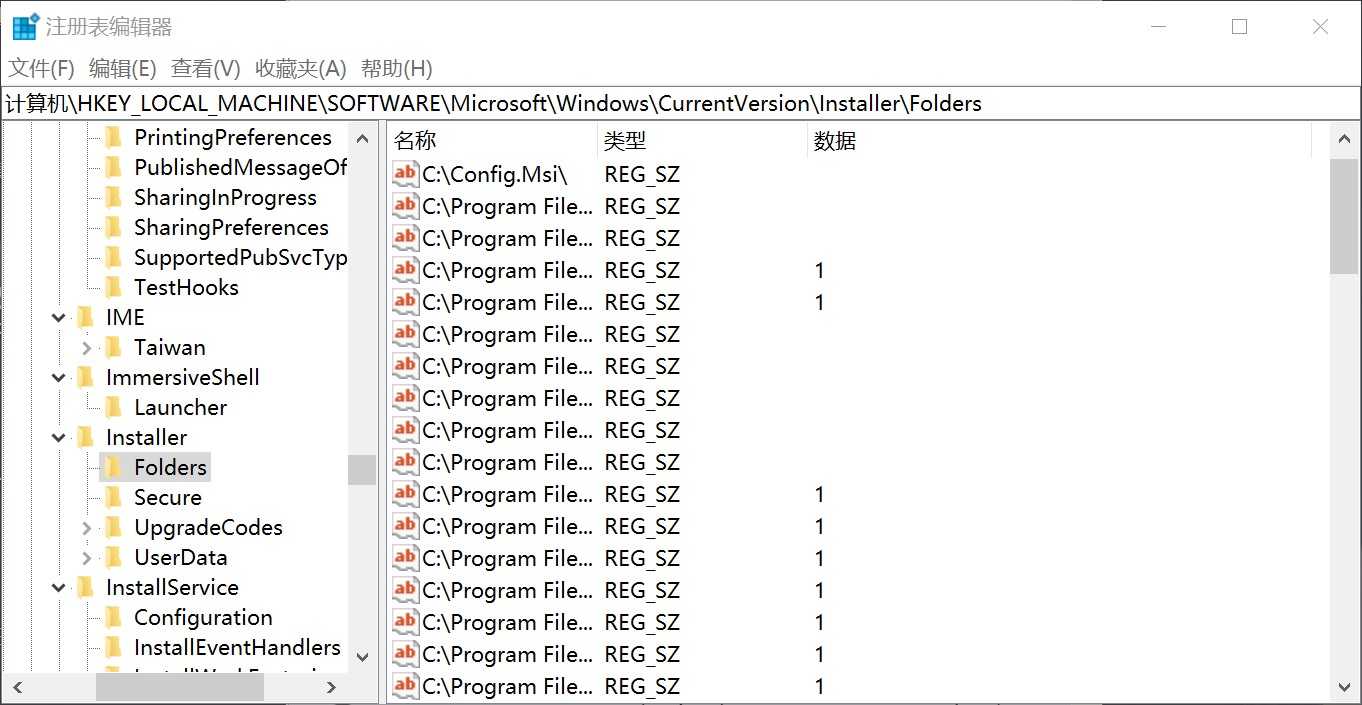
案例一:卸载普通软件并清理残留
| 输入 | 卸载一款不再使用的聊天软件,清理注册表残留 |
| 输出亮点 | 卸载完成后自动扫描注册表,发现 3 处残留项,一键清理干净 |
| 评价 | ⭐⭐⭐⭐⭐ 操作简单,卸载+清理一步到位,比 Windows 控制面板彻底多了 |
| 可用度 | 高 |
案例二:强制卸载流氓软件
| 输入 | 一款下载器软件无法通过正常方式卸载,点击卸载无响应 |
| 输出亮点 | 使用”强制删除”功能,软件及其残留文件、注册表项全部清除,再次扫描无残留 |
| 评价 | ⭐⭐⭐⭐⭐ 流氓软件的克星,终于能把这个”钉子户”拔掉了 |
| 可用度 | 高 |
案例三:批量清理不常用软件
| 输入 | 新电脑到手,想批量卸载预装的 5 款不常用软件,释放磁盘空间 |
| 输出亮点 | Ctrl+多选 5 款软件,批量卸载+清理,耗时约 3 分钟完成全部操作 |
| 评价 | ⭐⭐⭐⭐ 批量操作效率高,比逐个在控制面板卸载省时省力 |
| 可用度 | 较高 |
Geek Uninstaller 使用教程(步骤教程块)
第一步:获取 Geek Uninstaller
前往软件个锤子工具站获取 Geek Uninstaller 官方下载链接,或访问软件官网下载最新版本。
第二步:解压缩并运行
下载后为压缩包格式,解压缩到任意文件夹。双击其中的 GeekUninstaller.exe 即可启动,无需安装。
第三步:查看已安装软件列表
启动后,软件会自动扫描并列出电脑上所有已安装的程序。按名称、安装时间或大小排序,方便找到目标软件。
第四步:卸载目标软件
右键点击要卸载的软件,选择卸载。软件会调用系统卸载程序完成卸载步骤,然后自动扫描并清理残留的注册表项和文件。
第五步:清理残留(如有需要)
卸载完成后,如发现注册表残留项,可点击软件界面中的”注册表”按钮查看并一键清理。也可点击”打开安装位置”手动检查残留文件。
💡 提示:Geek Uninstaller 兼容 Windows 7/8/10/11 系统,支持 32 位和 64 位操作系统。操作过程简洁直观,新手也能快速上手。
常见问题 Q&A(FAQ 块)
Q1:Geek Uninstaller 可以免费使用吗?
A:是的,Geek Uninstaller 提供免费版本供个人使用。免费版已经包含核心的卸载和注册表清理功能,足够日常使用。
Q2:Geek Uninstaller 会清理注册表导致系统问题吗?
A:Geek Uninstaller 只会清理与目标软件相关的注册表项,不会动系统核心注册表。清理前建议确认是残留项再删除,不确定的项目可以跳过。
Q3:Geek Uninstaller 支持 Mac 或 Linux 吗?
A:Geek Uninstaller 是Windows 专属工具,目前没有 Mac 或 Linux 版本。Mac 用户可使用系统自带的 Launchpad 卸载功能。
Q4:卸载软件后还需要手动清理吗?
A:不需要。Geek Uninstaller 会在卸载后自动扫描注册表和残留文件,发现残留项后会提示你一键清理,整个过程全自动完成。
Q5:遇到流氓软件删不掉怎么办?
A:右键点击流氓软件,选择强制删除即可。这个功能会绕过正常卸载程序,直接删除软件主文件和残留项,非常适合对付”钉子户”软件。
总结
Geek Uninstaller 是一款轻量级的软件卸载与注册表清理工具,仅 6MB 免安装,能够彻底卸载软件并清理残留,让电脑保持干净整洁。它适合遇到流氓软件删不掉、软件卸载不干净、电脑越用越卡的用户使用。
适合人群:Windows 电脑用户、软件测试人员、电脑维修技术人员、IT 运维人员。
免责声明:本站所有文章均为原创编辑,软件版权归各自开发者所有。如您发现本站内容有误或需要更新,请联系邮箱 43404810@qq.com。