

FluxDown 多协议下载管理器下载
开源免费极速下载完整教程
🧲 BT 磁力
🎬 流媒体抓取
相信你也有过这种体验:装了一个老牌下载工具,界面上到处是会员加速入口,下载中途弹窗推荐;想下个网页里的 m3u8 视频,还得再装一个专用小工具;换成 BT 又得开第三个客户端。结果硬盘里躺着四五个下载软件,每个都只用了一小部分功能。FluxDown 尝试解决的就是这个问题——用一款 多协议下载管理器 同时覆盖直链、种子磁力和流媒体三类资源,界面干净,核心功能开放使用。
什么是 FluxDown?开源下载工具完整解析
FluxDown 是一款开源免费的多协议下载管理器,底层采用 Rust + Tokio 异步引擎,界面基于 Flutter 开发,支持 HTTP/HTTPS/FTP 直链、BitTorrent 种子与磁力链接,并能原生解析 HLS(m3u8)、DASH(mpd)流媒体。简单来说,它把”普通文件下载””BT 下载””网页视频抓取”这三条链路合到了一款软件里,日常不用再为不同资源类型切换不同工具。
下载记录保存在本地 SQLite 数据库中,不需要登录账号,离线也能翻看历史任务。对于注重使用体验和数据隐私的用户来说,这种本地优先的设计比较省心。
FluxDown 适用场景一览
- 办公文档批量下载 — 需要一次拉取大量直链文件时,用队列和分类归档统一管理
- 影音素材收集 — 抓取网页 m3u8/DASH 流媒体,把在线视频落到本地
- BT 种子与磁力资源下载 — 开源镜像、学习资料等合法种子的日常下载
- 大文件长期挂机下载 — 断点续传+完成后自动关机,适合睡前挂着跑
- 限速环境下的多任务并行 — 自定义上下行速度,避免下载挤占会议和游戏网络
FluxDown vs 同类下载工具对比
| 对比维度 | FluxDown | IDM | qBittorrent |
|---|---|---|---|
| 授权方式 | 开源免费 | 商业授权 | 开源免费 |
| 协议覆盖 | 直链 + BT + 流媒体 | 直链 + 网页媒体嗅探 | 以 BT 为主 |
| 性能架构 | Rust 异步引擎 | C++ 多线程 | C++/Qt |
| 适合人群 | 一站式下载、注重开源与隐私 | 以直链下载为主的用户 | 以 PT/BT 为主的用户 |
FluxDown 的 5 大核心功能详解
1️⃣ 全协议资源下载
支持 HTTP/HTTPS/FTP 直链、BitTorrent 种子与磁力链接,并能原生解析 HLS(m3u8)与 DASH(mpd)流媒体,覆盖日常大部分下载类型。操作示例:新建任务 → 粘贴链接或种子 → 自动识别协议并开始下载
2️⃣ 智能多线程加速
自动测速匹配分段方案,支持较高的并发线程数量,空闲线程会自动分流较慢的分片并动态调整分片大小。操作示例:任务设置 → 线程数选择自动 → 开始下载后查看分段速度曲线
3️⃣ 任务精细化管理
支持断点续传、批量队列、任务优先级、暂停重试与批量删除,还可以设置在下载完成后自动关机并分类归档文件。操作示例:选中多个任务 → 右键调整优先级 → 开启"完成后关机"
4️⃣ 全局限速与网速控制
采用令牌桶算法实现全局限速,可分别自定义上行和下行速度,避免下载占满带宽影响网页浏览或游戏延迟。操作示例:设置 → 速度限制 → 填写下行上限 → 保存后即时生效
5️⃣ 浏览器嗅探与本地数据管理
配套 Chrome / Edge 扩展可自动检测页面中的视频、压缩包、文档与字幕文件,一键推送到下载队列;下载记录全部保存在本地 SQLite 数据库中,无需登录即可离线查看历史。操作示例:安装浏览器扩展 → 打开目标网页 → 点击扩展图标选取资源推送
FluxDown 截图
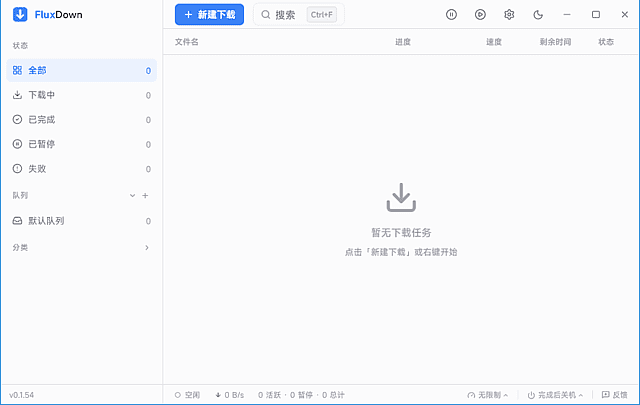
| 案例场景 | 输入 → 输出亮点 | 任务规模 | 评价 |
|---|---|---|---|
| 案例 1 办公大文件直链下载 |
输入:一批约 8GB 的镜像与安装包直链,要求不阻塞视频会议 输出:多线程下载,同时把下行限速到 30MB/s,会议期间体验平稳 |
约 8GB | 限速功能实用 |
| 案例 2 网页流媒体素材留存 |
输入:公开课页面的 m3u8 视频,需要保存到本地反复查看 输出:浏览器扩展嗅探到资源,一键推送后原生解析并合成为本地文件 |
单个课程视频 | 省掉一个专用工具 |
| 案例 3 开源镜像种子挂机 |
输入:夜间挂机下载开源系统镜像种子,完成后希望自动关机 输出:加入队列并开启完成后关机,次日直接查看分类归档结果 |
约 12GB 种子 | 挂机省心 |
FluxDown 使用教程:从安装到多协议下载
第 1 步:获取并安装 FluxDown
前往软件个锤子工具站下载 FluxDown 安装包([需核实:此处版本号与年份表述待确认]),根据系统选择对应版本。安装包体积较小,安装路径建议选一个剩余空间充足的磁盘分区,因为下载目录也会占用同一盘的空间。
第 2 步:设置下载目录与限速策略
首次启动后先进入设置,指定默认下载目录并开启分类归档。如果家里或办公室是共享带宽,建议顺手把全局限速配置好——比如下行限制在宽带的 60% 左右,这样下载时刷网页、开视频会议都不会明显受影响。
第 3 步:新建直链或 BT 下载任务
点击新建任务,粘贴 HTTP/HTTPS 链接、磁力链接或导入种子文件。工具会自动识别协议类型并选择对应的下载引擎,无需手动切换。大文件建议开启多线程分段,小文件反而单线程更稳,因为分段的调度开销在小文件上体现得更明显。
第 4 步:安装浏览器扩展抓流媒体
在 Chrome 或 Edge 中安装 FluxDown 配套扩展,打开包含视频的网页后点击扩展图标,工具会列出当前页面检测到的媒体资源。选中目标后一键推送,回到客户端就能看到解析出来的 m3u8 或 mpd 任务。
第 5 步:队列管理与自动关机设置
把需要批量下载的任务加入队列,按照紧急程度调整优先级。睡前下载大文件时,打开”完成后自动关机”选项,第二天起来文件已经分类归档好。注意定期清理已完成的任务记录,本地数据库长期不清理也会慢慢变大。
FluxDown vs IDM vs qBittorrent:怎么选
| 选型维度 | FluxDown | IDM | qBittorrent |
|---|---|---|---|
| 适合用户 | 想要一站式覆盖多协议 | 以直链和网页媒体为主 | 以 PT/BT 深度使用为主 |
| 费用成本 | 开源免费 | 需购买授权 | 开源免费 |
| 资源占用 | 异步架构,后台占用较低 | 中等 | 取决于任务数量 |
| 推荐指数 | ⭐⭐⭐⭐ 综合覆盖广 | ⭐⭐⭐⭐ 直链体验成熟 | ⭐⭐⭐⭐⭐ BT 生态完整 |
常见问题 Q&A
总结:FluxDown 适合你吗?
FluxDown 解决的核心问题是”下载软件太多、每款都只用到一小部分功能”。它把直链、BT 磁力和流媒体抓取整合到一款工具里,配合全局限速、队列管理和本地数据存储,适合希望精简桌面软件数量的办公用户、影音素材收集者以及日常下载量较大的用户。如果你的下载需求高度集中在某一种协议上,同类专精工具可能体验更极致;但如果追求”一款够用”,FluxDown 值得一试。建议先安装配置好下载目录和限速策略,跑一次直链下载和一次流媒体抓取,感受一下限速与多任务并行的实际表现,再决定是否作为日常主力工具。