

ASCOMP Secure Eraser 是一款在电脑上使用的专业数据清理工具。你可以把它想象成数据界的“毁灭场”,它的任务就是把那些敏感数据彻底从世界上抹掉,让任何恢复手段都无能为力。这款软件的核心,在于它那些听起来就非常厉害的擦除算法——比如美国国防部的DoD 5220.22-M标准、覆盖35次的Gutmann算法,还有NSA的标准算法。简单来说,我们平时删除文件,其实只是删掉了文件的“目录”标签,数据本身还老老实实躺在硬盘里;而这些军用级算法会用毫无规律的随机数据,反复多次覆盖原来存储数据的地方,最多能达到35次。这就好比在一张写满字的纸上,用不同的颜色和图案来回涂抹35遍,别说普通的恢复软件了,就算是专业的硬件恢复工具,面对这种操作也束手无策。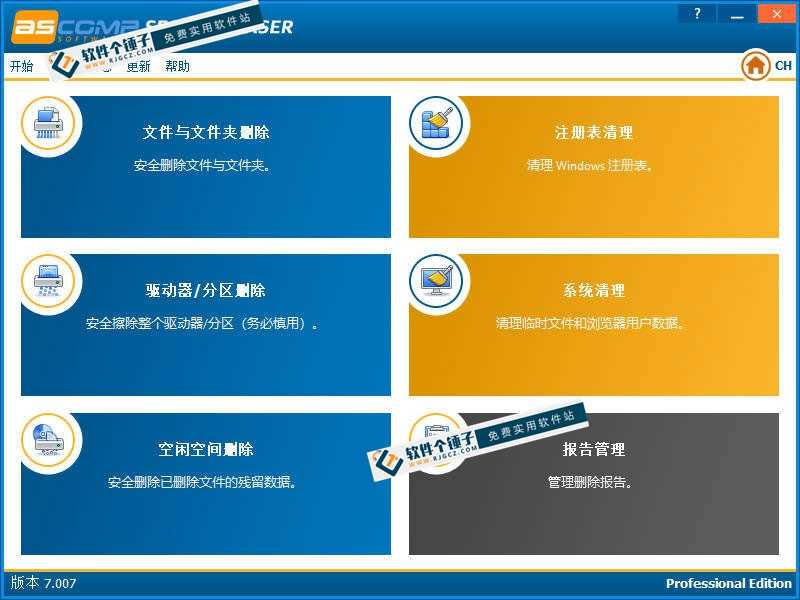
一、核心功能介绍与使用指南
无论你是想清理整个磁盘分区、处理一块旧硬盘,还是仅仅想擦除硬盘上的空闲空间(防止之前删除的文件留下痕迹),ASCOMP Secure Eraser都能轻松应对。它甚至针对现在流行的固态硬盘(SSD)提供了专门的优化模式,解决了普通擦除方法对SSD效果不佳的难题。
1. 分区或全盘擦除(适合出售旧电脑或硬盘)
- 第一步:点击软件左侧的“擦除分区/驱动器”功能,然后选择你想要彻底清理的磁盘(比如D盘,或者外接的U盘)。这里要千万注意,一定要确认自己选对了盘符,可别一不小心把正在用的系统盘给误删了!
- 第二步:选择一个擦除算法。一般建议选择DoD 5220.22-M标准,它在安全性和擦除速度之间取得了不错的平衡。
- 第三步:点击“开始”按钮。软件会非常严肃地弹出警告,提示你“数据将永久丢失”。确认无误后,它就会自动开始对整个磁盘进行擦除。完成后,整个磁盘就会像刚出厂一样,干干净净,没有任何数据残留。
2. 空闲空间擦除(适合日常隐私防护)
- 第一步:选择“擦除空闲空间”功能,然后选中你想要清理的磁盘。
- 第二步:选择一个算法。对于日常的隐私防护,选择基础一些的算法就足够了。
- 第三步:点击“开始”。这个操作只会覆盖磁盘上那些没有被使用的空间(也就是你之前删除文件后留下的“数据尸体”),完全不会影响你当前正在使用的文件。清理之后,就算有人用数据恢复软件来扫描,也找不到任何旧文件的蛛丝马迹。
3. SSD固态硬盘专属擦除
- 第一步:选择“SSD安全擦除”功能,软件会自动识别出你电脑上连接的固态硬盘。
- 第二步:点击“执行ATA Secure Erase命令”。这个命令非常关键,它能绕过SSD内部复杂的磨损均衡机制,直接对闪存芯片进行底层级的彻底清理,效果比普通的覆盖擦除要彻底得多。
- 第三步:等待操作完成。重要提醒:在执行这个操作之前,务必备份好SSD里所有有用的数据,否则所有数据都会永久丢失。
二、全面的隐私保护与操作追溯
我们电脑里的浏览器缓存、系统日志、最近文档记录、注册表残留这些“隐形垃圾”,同样是隐私泄露的高风险区。ASCOMP Secure Eraser自带了深度痕迹清理功能,能够一键扫清这些隐私漏洞,让你在电脑上的操作真正做到“查无此人”。此外,软件还贴心地提供了日志记录功能。你每一次的擦除或清理操作,它都会生成一份详细的日志,包括操作时间、具体内容和最终结果。如果你担心自己操作失误,或者只是想确认一下,随时都可以查看这些日志,安全感直接拉满。
总而言之,ASCOMP Secure Eraser是一款为追求极致数据安全用户打造的专业工具。无论是处理旧设备,还是日常的隐私清理,它都能提供军工级别的数据销毁保障。
🤖 想了解如何用AI创业变现吗?
一人创业网提供最新AI创业变现指南: