

WinDirStat 是一款能让你瞬间搞清楚磁盘空间被谁占用的神奇应用。它是怎么做到的呢?它通过一种叫做树状图的视觉方式来展示你的驱动器或文件夹。在这个图里,面积越大的色块,就代表文件或目录占用的空间越大。这些色块用不同的颜色和方式区分开来,一目了然。同时,目录结构也会以树形列表的形式展示。这样一来,硬盘上各个部分的空间比例,你就能毫不费力地掌握了。
它是什么?三种视图帮你全面分析
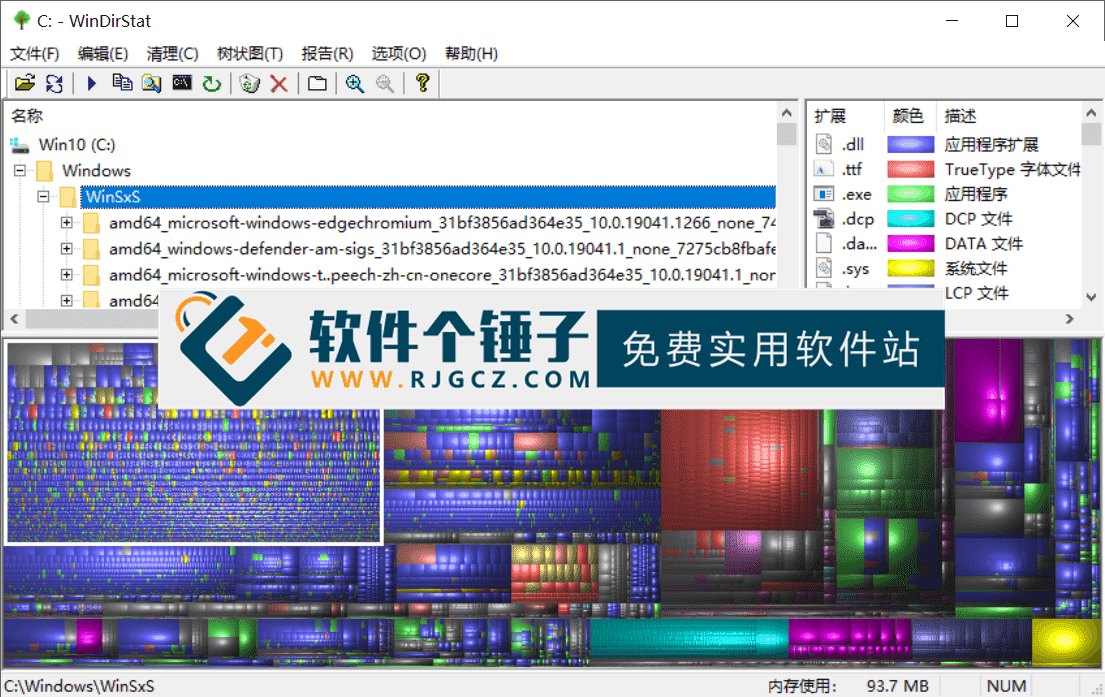
WinDirStat 是一个适用于各个版本 Microsoft Windows 系统的磁盘使用情况统计查看器,同时也是一款清理工具。当你启动它扫描后,它会一次性读取整个目录树,然后用三种非常实用的视图呈现给你:
- 目录列表: 这个视图很像Windows资源管理器里的树状列表,但它有个关键不同——它是按照文件或子文件夹的大小来排序的,最大的排在最前面。
- 树状图: 这是它的核心特色,能直接、全景式地展示目录树的全部内容,非常直观。
- 扩展名列表: 这个列表就像一个图例,同时展示了关于不同文件类型的统计信息,比如哪种格式的文件总共占了多少空间。
核心亮点:独特的树状图如何工作?
树状图是WinDirStat的灵魂功能,理解它就能用好这个工具:
- 文件即色块: 树状图把每一个文件都显示成一个彩色的矩形方块,这个方块的面积大小,正好和文件本身的大小成正比。文件越大,方块就越大。
- 目录即容器: 这些方块的排列方式很巧妙,使得目录(文件夹)本身也形成一个大的矩形,这个大矩形里面包裹着它所有的文件和子文件夹。
- 面积即大小: 所以,目录矩形的总面积,就和它里面所有内容(子树)的总大小成正比。一眼就能看出哪个文件夹最“胖”。
- 颜色区分类型: 矩形的颜色代表文件的类型,具体对应关系可以在旁边的“扩展名列表”里查到。
- 阴影显示结构: 通过矩形的缓冲阴影效果,还能清晰地看出目录的层级结构。
这款工具有哪些突出的优点?
- 完全免费: 这是一款免费软件,没有任何使用限制,放心用。
- : 它属于软件,通常无需安装,下载后直接运行,不往系统里写入多余信息,非常干净。
- 图形化显示: 最大的特色就是支持图形化显示空间占用情况,比看纯数字列表直观太多了。
- 扫描速度快: 它的扫描速度比较快,能帮你迅速完成对磁盘的分析。
- 扫描可自定义: 支持自定义扫描项目,你可以选择只扫描某个特定的驱动器或文件夹,更有针对性。
小编总结
总而言之,WinDirStat 是一款设计巧妙、直观高效的磁盘空间管理工具。它完美解决了“我的硬盘空间到底被什么用掉了?”这个经典问题。通过将枯燥的文件大小数据转化为直观的彩色树状图,它让任何人都能轻松定位到占用空间最大的文件和文件夹,为后续的清理工作提供了清晰的指引。如果你经常为磁盘空间不足而烦恼,这款免费、又强大的小工具绝对值得一试。
免责声明:本站所有文章均为原创编辑,软件版权归各自开发者所有。如您发现本站内容有误或需要更新,请联系邮箱 43404810@qq.com。