

Windows 系统优化工具使用教程
禁用开机启动项
备份配置,调错一键还原
电脑用久了,开机要等很久,系统盘被缓存、日志和安装残留占着空间,后台还有一批长期不用的服务在占内存;系统遥测、广告推送和数据收集也一直开着。想手动微调系统、砍掉冗余组件,让电脑运行更干净顺手的人,会用到 Optimizer 下载 和这篇 Optimizer 使用教程。它是 Windows 上免费的系统优化工具,下面把它的 5 个核心功能、修改前后的做法、限制和常见问题逐项讲清。
什么是 Optimizer?Windows 系统优化工具是什么
Optimizer 是一款关掉多余后台服务、清理系统垃圾与隐私痕迹、禁用无用开机启动项的系统调优工具,给想手动微调系统的 Windows 用户使用。简单说就是:它帮你精简系统、加快响应速度,所有修改都要你自己确认。
Optimizer 运行在 Windows 上,是免费的系统优化工具。它不会自动执行批量优化,每一项改动都由你手动确认;软件关闭后也不会驻留后台。
Optimizer 适用场景一览
- 关掉长期不用的服务和后台程序 — 系统里有一批长期不用的服务和后台程序,想按需关掉
- 清理系统缓存、日志和安装残留 — 缓存、日志和安装残留占着空间,想腾出来;如果还想把隐私痕迹擦得更彻底,可以看 深度清理垃圾并擦除隐私痕迹的 R-Wipe&Clean
- 禁用没用的开机启动项 — 开机等待时间长,想禁用没用的启动项
- 关闭遥测、广告推送和数据收集 — 不想让系统遥测、广告推送和数据收集一直开着
- 调整网络参数 — 连接延迟不理想,想调整网络参数
Optimizer 的 5 个核心功能
1. 垃圾清理:扫描系统缓存、日志与安装残留
Optimizer 可以扫描系统缓存、日志与安装残留文件,并清理上网和软件使用留下的隐私记录。清理路径支持自定义添加,可以按自己的使用习惯来定。操作示例:扫描系统缓存 / 日志 / 安装残留 → 清理 → 自定义添加清理路径
2. 启动项管理:查看开机启动列表并禁用
Optimizer 能查看完整的开机启动列表,选中不需要的程序直接禁用,缩短开机等待时长,减少后台程序占用硬件资源。操作示例:查看开机启动列表 → 选中不需要的程序 → 禁用
3. 服务管理:单独查看并关闭长期不用的服务
Optimizer 可以单独查看系统各项服务的运行状态,按需关闭长期不用的服务,降低系统空闲时的内存占用与 CPU 消耗。服务条目也支持自定义添加。操作示例:查看服务运行状态 → 按需关闭长期不用的服务
4. 进程管理:实时监控并结束卡死进程
Optimizer 能实时监控所有进程的资源占用情况,遇到卡死或异常高负载的程序,可以直接结束进程释放系统资源。操作示例:查看进程资源占用 → 选中卡死或高负载的进程 → 结束进程
5. 配置备份与导入:调错一键还原,重装后直接导入
Optimizer 在修改优化项目之前支持配置备份,调错系统参数时能够一键还原到初始状态;它还能导出已经调好的整套优化方案,重装系统之后直接导入配置文件,不用逐项重新手动设置。操作示例:修改前备份配置 → 调错时一键还原 / 导出优化方案 → 重装后导入
除了这 5 个核心功能,Optimizer 还带有隐私开关,可以一键关闭系统遥测、广告推送以及数据收集模块;也内置多项网络参数调整选项,用来改善网络连接延迟。如果你要的是 Windows 系统的深度清理、修复和迁移,可以看 Windows 系统深度清理与修复工具 Dism++;只想点一下清 C 盘垃圾,可以看 一键清理 C 盘垃圾的 Csimplecleaner。
Optimizer 截图
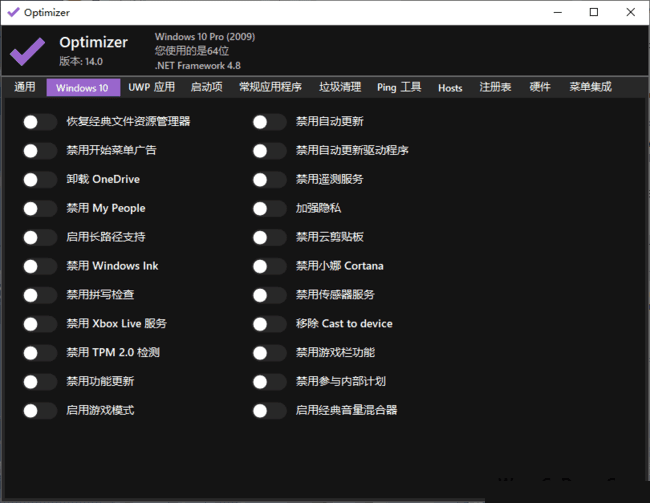
Optimizer 怎么用?修改前后的 2 个步骤
用 Optimizer 做修改,顺序是先备份配置,再逐项看说明后手动确认。它的规格如下:
| 项目 | Optimizer |
|---|---|
| 操作系统 | Windows |
| 价格 | 免费 |
| 使用方式 | 打开就能直接使用 |
第 1 步:修改前先备份配置
在修改任何优化项目之前,先做一次配置备份。Optimizer 支持配置备份,一旦调错系统参数,能够一键还原到初始状态。
第 2 步:看说明和风险等级,再手动确认修改
逐项查看优化选项的说明和风险等级,确认后再手动修改。Optimizer 的每一项优化选项都附带简短说明,并标注清楚风险等级,新手也能分辨安全项目,避免误改系统关键配置。Optimizer 不会自动执行批量优化操作,所有修改都需要手动确认,想调整哪里完全由自己把控。
Optimizer 常见问题 Q&A
总结:谁适合用 Optimizer
Optimizer 解决的是 Windows 系统怎么手动精简的问题:关掉多余后台服务和开机启动项,清理系统垃圾与隐私痕迹,关闭遥测、广告推送和数据收集,调整网络参数,自带进程管理。它适合想手动微调系统、砍掉冗余组件,让电脑运行更干净顺手的人;不适合想让它自动批量优化的用户,因为所有修改都需要手动确认。