

你是不是也遇到过这种情况?
要重装系统,手头有ISO镜像文件,但U盘插上电脑,怎么都做不成启动盘。要么工具太慢,等半天进度条不动;要么写入到一半报错,前功尽弃。换个工具试试,还得下载安装,装完发现不支持你的镜像格式——白白浪费一下午。
这软件是干嘛用的?
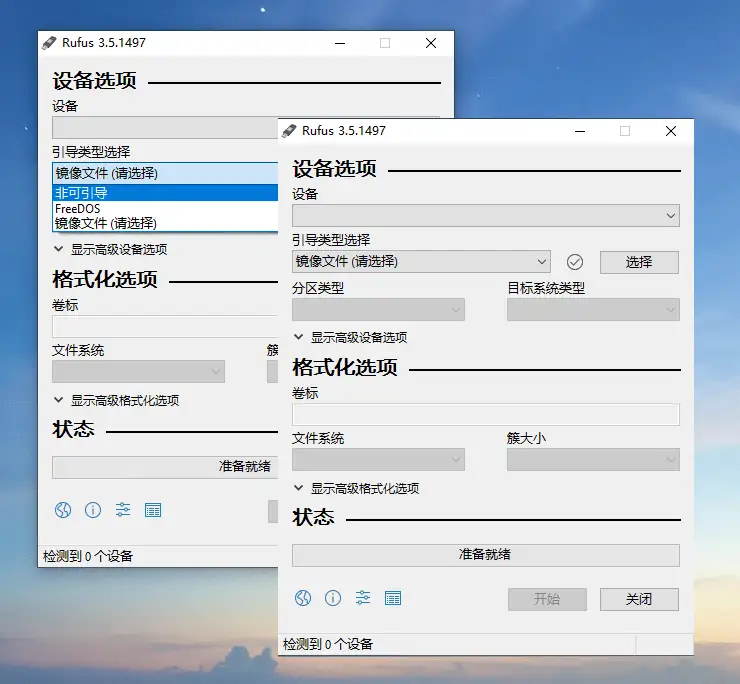
你可以把它理解成一个“U盘写入助手”。把系统镜像塞进U盘,让它变成能启动电脑的安装盘——这件事Rufus做得快,而且完全免费。不用安装,下载下来直接打开就能用,装完系统就能扔。
你拿它能干什么?
① 做Windows或Linux的启动U盘
不管是Win10还是Ubuntu,把ISO镜像文件拖进去,点一下开始,等几分钟就好。写入速度比微软官方的工具快一倍。
② 支持GPT和UEFI新标准
新电脑用的UEFI启动方式和GPT分区格式,Rufus都支持。不用手动设置复杂参数,软件会自动帮你配好。
③ 还能当U盘格式化工具用
虽然不是主打功能,但它也能快速格式化U盘,清除分区和坏道,恢复U盘的正常使用状态。
这种软件最适合什么人用?
如果你自己装过系统,多半已经遇到过启动盘做不成的麻烦。不管是因为镜像太大写入超时,还是工具不支持你电脑的启动模式,Rufus能省掉这些弯路。另外,经常帮同事朋友重装系统的“技术担当”,手里备一个也很顺手——它才1MB出头,放U盘里随时能用。
总结一下
Rufus是制作系统启动U盘时,既快又省心的一个工具。免费、开源、免安装,写入速度比同类工具快不少,新老电脑的启动模式都支持。
下方有网盘下载链接 👇
⚡ 别打工了!这个副业让你月入过万,0成本启动
一人创业网教你不投钱、不囤货、不露脸,在家就能做:
⚡
小红书素人种草:
品牌方送产品,还给你广告费
⚡
TikTok搬运:
国内视频发海外,赚美金
⚡
AI数字人直播:
24小时自动直播卖货
⚡
资源整合:
倒卖信息差,空手套白狼
免责声明:本站所有文章均为原创编辑,软件版权归各自开发者所有。如您发现本站内容有误或需要更新,请联系邮箱 43404810@qq.com。