

监控家用实时查看下载
闲置手机秒变家用监控摄像头教程
🔔 变化侦测自动提醒
🔒 应用锁 + 本地存储
抽屉里躺着一台换下来的旧安卓手机,卖不上价、留着吃灰,扔了又可惜——这大概是很多家庭都有的状况。另一头,想给家里装一套看护设备:照看白天独自在家的老人、盯一眼独处的猫狗、出差时看看房子有没有异常,买一套家用摄像头要花一笔钱,还得考虑打孔、走线、云存储订阅这些麻烦事。监控家用实时查看正好卡在这个需求缝隙里:它用”采集端 + 守护端”的双手机设计,把闲置旧手机变成拍摄端,你手上正在用的手机变成查看端,两台设备一串编号就能绑定。下面这篇 闲置手机变监控摄像头的实操教程,会把绑定流程、看护功能、实测效果和使用边界一次讲清楚。
- 仅可用于本人拥有或合法居住权的场所,严禁对准邻居门窗、公共走廊、他人住宅、更衣室与卫生间等区域
- 拍摄范围内若有同住家人、家政人员、访客,应提前明确告知并取得同意,不得隐瞒式拍摄
- 不得用于拍摄、跟踪、监视任何特定他人,不得将画面用于骚扰、要挟、传播或任何商业用途
- 画面涉及他人可辨认形象时,不对外发布;如需留存证据,请依法通过正规途径处理
什么是监控家用实时查看?双手机看护工具完整解析
监控家用实时查看是一款面向安卓平台的看护类应用,采用”采集端 + 守护端”的双端设计:一台手机切换为采集端,负责开启摄像头提供画面并生成一个 6 位设备编号;另一台手机切换为守护端,通过输入编号或扫码完成绑定后即可查看实时画面,同时支持瞬时抓拍、变化侦测、定时巡视、画面调色、应用锁等看护配套功能。简单来说,就是把手边的两台安卓手机分工成”摄像头”和”监视器”,不用另买硬件,用一串编号把两端连起来,就能实现低成本的家里实时看护。
预期需要摆正两点。第一,它依托的是手机摄像头和手机网络,画面清晰度、夜视能力、稳定性都受旧手机硬件水平限制,不能拿专业家用摄像头的红外夜视、广角、防水来对标。第二,原文案提到”本地运行、数据不上传”,而远程查看本身必然涉及两端之间的网络传输,具体的传输链路与技术实现方式建议以安装后应用内的官方说明为准([需核实:远程查看是否依赖中继服务器、数据存储位置待确认])。把它理解为”低成本、轻量级的家庭看护补充方案”,比当作”专业安防设备替代品”更合适。
监控家用实时查看适用场景一览
- 白天照看独居老人 — 采集端固定放在客厅,子女上班间隙用守护端看一眼起居状态,比反复打电话打扰更自然
- 宠物独处观察 — 出门在外时看看猫狗有没有拆家、有没有按时进食,配合定时巡视抓拍留下一整天的记录
- 短期外出看家 — 出差或旅行期间把旧手机架在玄关附近,变化侦测一旦触发就推送提醒,及时发现异常
- 租房与临时场所看护 — 不需打孔布线,搬家时随手收走,比安装固定摄像头灵活得多
- 闲置设备再利用 — 性能尚可但已淘汰的旧手机,插上电源就能长期值守,比闲置吃灰更有价值
监控家用实时查看与其他家用看护方案对比
| 对比维度 | 监控家用实时查看 | 专业家用摄像头 | 视频通话长期挂机 |
|---|---|---|---|
| 硬件成本 | 用现有旧手机,零新增硬件支出 | 需购买设备,多机位成本叠加 | 用现有手机,但占住两台设备 |
| 安装门槛 | 两机装应用 + 输编号绑定,无需布线打孔 | 需选位、固定、接电,部分需打孔走线 | 无需安装,但每次都要手动接通 |
| 看护功能 | 抓拍、变化侦测、定时巡视、画面调色 | 夜视、广角、云台等专业能力更完整 | 基本无自动侦测与存档能力 |
| 画面短板 | 受旧手机镜头与性能限制,夜间偏弱 | 专业机型夜间与广角表现更稳 | 依赖双方在线,断线需重新接通 |
| 适合人群 | 想低成本试水、手边正好有闲置手机的家庭 | 需要长期稳定、多点位覆盖的用户 | 只需偶尔看看、不追求自动化的用户 |
监控家用实时查看的 5 大核心功能
1️⃣ 采集端 + 守护端双端设计,一码绑定
两台手机分别承担拍摄与查看角色,采集端生成 6 位设备编号,守护端输入编号或直接扫码即可完成绑定,不需要复杂配置。操作示例:A 机切「采集端」记下 6 位编号 → B 机切「守护端」→ 添加设备 → 输编号或扫码
2️⃣ 实时画面查看与瞬时抓拍
绑定成功后守护端即可调取采集端的摄像头画面,看到关键瞬间可一键冻结画面并保存快照,方便留存或回看。操作示例:守护端进入画面页 → 点击抓拍 → 在「记录」中查看快照
3️⃣ 变化侦测自动提醒
画面出现明显异动时自动触发提醒与提示音,不用一直盯着屏幕,适合出门在外时的被动看护。操作示例:工具页 → 开启变化侦测 → 调节灵敏度 → 观察触发提醒是否频繁误报
4️⃣ 定时巡视 + 画面调色
按设定间隔自动抓拍存档,形成一段时间线记录;画面可自由调节亮度、对比度与饱和度,光线不足时适当提亮能看清更多细节。操作示例:工具页 → 设置定时巡视间隔 → 画面页调亮度/对比度 → 按需保存参数
5️⃣ 应用锁 + 存储管家 + 网络体检
可设置 4 位数字密码开启应用锁,防止他人随手打开查看监控内容;配套的存储管家用于清理抓拍占用空间,网络体检帮助排查连接异常。操作示例:我的 → 开启应用锁设置 4 位密码 → 工具页定期运行存储管家与网络体检
监控家用实时查看截图
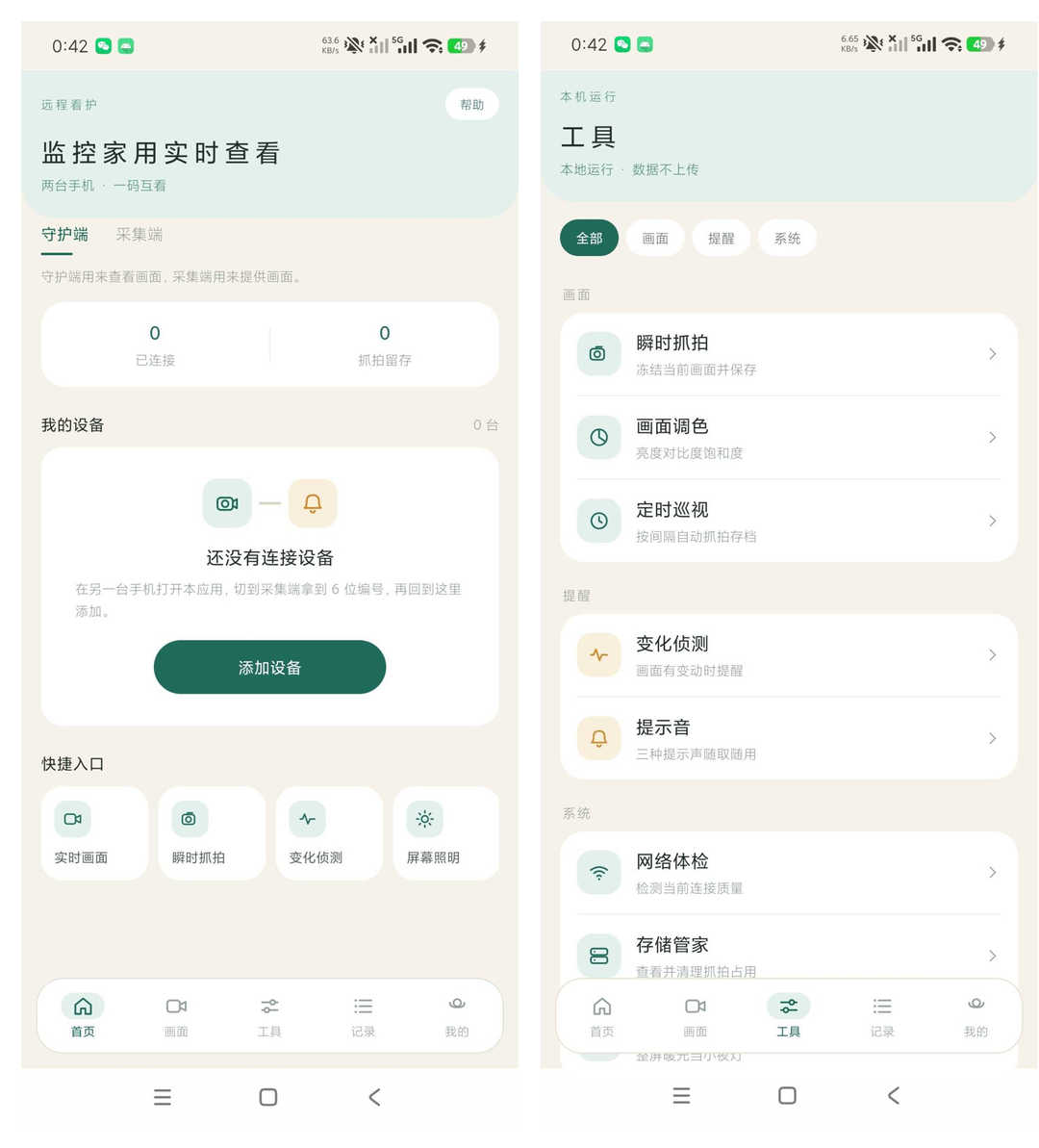
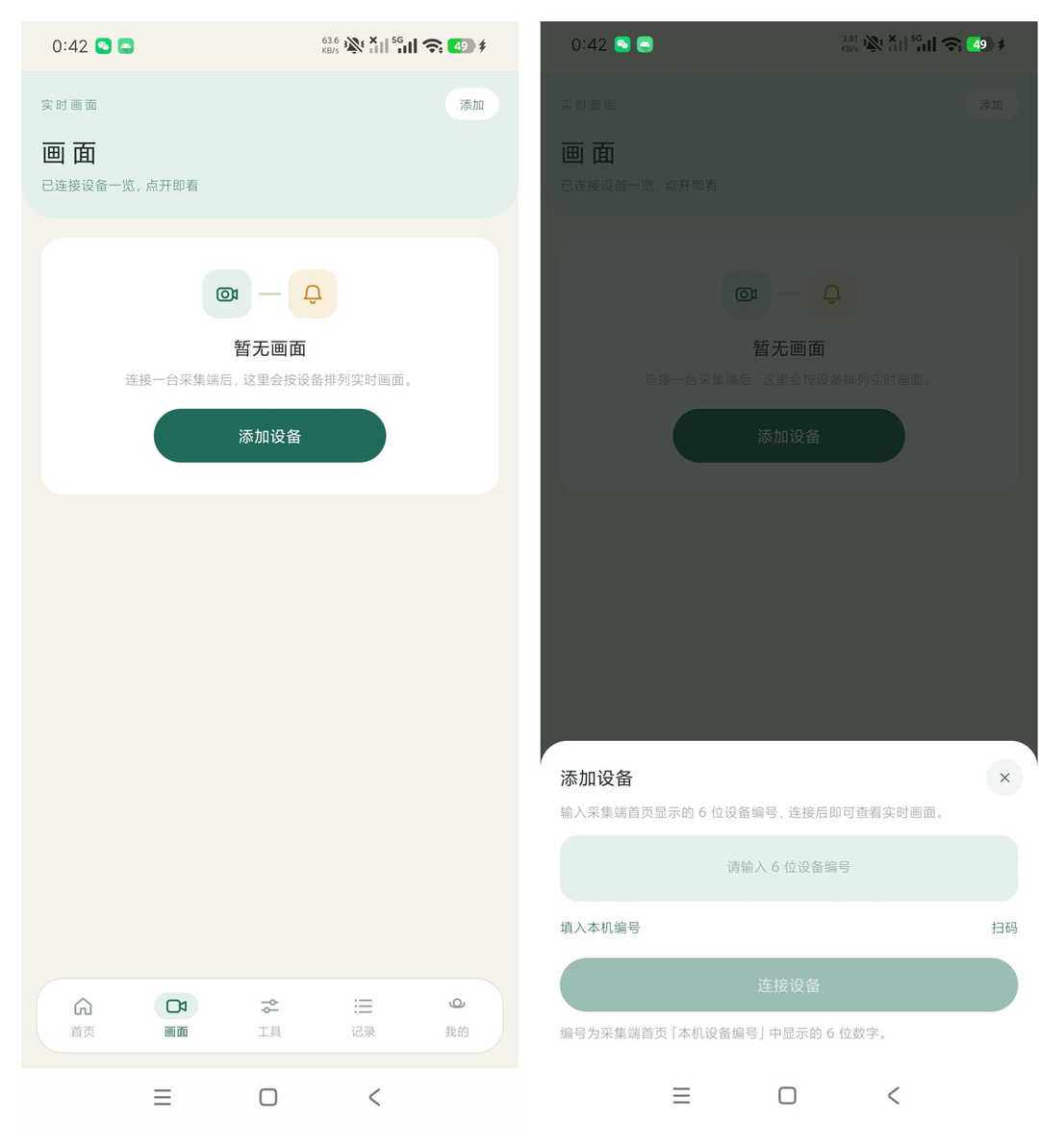
| 案例场景 | 输入 → 输出亮点 | 涉及功能 | 耗时/可用度 |
|---|---|---|---|
| 案例 1 白天照看独居老人 |
输入:一台旧手机固定在客厅柜面接电源,另一台在上班时查看 输出:午休打开守护端就能看到老人是否在客厅活动,配合定时巡视留下一天的活动记录,比反复打电话确认更不打扰 |
实时查看 + 定时巡视 | 日常看护够用 |
| 案例 2 宠物独处观察 |
输入:出门半天,担心猫狗拆家或打翻水碗 输出:开启变化侦测后,宠物大幅活动时触发提醒,点开查看并抓拍留档;回家翻记录时间线就能看出它几点起的、几点开始拆家 |
变化侦测 + 瞬时抓拍 | 被动提醒省心 |
| 案例 3 短期外出看家 |
输入:出差三天,旧手机架在玄关对着入户门,家中无人 输出:先跑一次网络体检确认连接稳,出发后靠变化侦测盯着;抓拍累积多了用存储管家清一次,顺便开了应用锁防止他人打开本机 |
网络体检 + 存储管家 + 应用锁 | 短期值守可行 |
监控家用实时查看使用教程:5 步完成双机绑定
第 1 步:两台安卓手机安装同一版本
前往软件个锤子工具站进入下载页,按页面指引分别给两台安卓手机安装应用([需核实:v1.0.3 版本号与支持的安卓版本范围请以发布页为准])。建议两台设备装同一个版本,避免因版本差异导致编号识别或绑定异常。装好后先核对权限:摄像头、麦克风(如需监听)、存储用于抓拍保存、后台运行与网络用于持续连接,这些属于功能必需;若出现与看护无关的敏感权限申请,建议先拒绝再核实。
第 2 步:一台切为采集端,先把机位和供电固定好
把准备当摄像头的那台手机切换为采集端,架在能覆盖目标区域的位置。机位选择有三个讲究:高度别太低(俯拍能看更大范围)、别正对窗户(逆光会让画面糊成一片)、镜头前别放反光面。位置定好后接上充电器保持常供电源,并在系统设置里把该应用加入电池优化白名单,防止被后台清理掉。
第 3 步:记下 6 位设备编号或准备扫码
采集端界面上会生成一个 6 位设备编号,把它记下来。这一步是整条链路的关键:编号输错一位就绑不上,建议直接复制或拍照留存。如果你用的是扫码方式,注意采集端屏幕亮度要够,反光或贴膜划痕都可能影响识别。
第 4 步:守护端输入编号完成绑定并测试画面
另一台手机切换为守护端,点击添加设备,输入刚才的编号或扫码绑定。绑定成功后立即测试一次实时画面,重点看三件事:画面是否能稳定加载不频繁转圈、延迟大概多少、取景范围是否覆盖了你需要的区域。范围不对就回第 2 步调整机位,别等真正要用的时候才发现拍歪了。
第 5 步:配置侦测、巡视与应用锁,建立维护节奏
功能配置上做三件事:开启变化侦测,灵敏度先调中低档;设置定时巡视间隔,按需要留存活动记录;在守护端开启应用锁设 4 位密码,避免手机被他人随手打开。维护上养成三个习惯:每周擦一次采集端镜头、定期运行存储管家清理抓拍占用、每月跑一次网络体检确认连接正常。三步都做到,这套方案长期用下来会比临时拼凑稳定得多。
同类家用看护方案三栏对比
| 项目 | 监控家用实时查看 | 家用摄像头套装 | 智能音箱带屏看护 |
|---|---|---|---|
| 投入成本 | 零硬件支出,用现有旧手机 | 设备加存储订阅,长期成本递增 | 设备一次性投入,功能绑生态 |
| 部署灵活度 | 随手挪位,搬家直接收走 | 固定安装,移位需重新拆装 | 需固定电源位,角度受限 |
| 专业能力 | 看护功能够用,夜视与广角偏弱 | 夜视、云台、防水等更完整 | 侧重语音互动,侦测能力一般 |
| 稳定性依赖 | 旧手机性能、供电与网络状态 | 设备本身较稳定,依赖网络 | 生态服务稳定,依赖网络 |
| 适合人群 | 想低成本试水、手边有闲置手机的家庭 | 需要长期稳定、多点位覆盖的用户 | 已在该生态内、看重语音互动的用户 |
常见问题 Q&A
总结:谁适合用监控家用实时查看
监控家用实时查看解决的核心问题是”想低成本搭一套家里看护,却不想买硬件、不想布线、不想订阅云存储”——它用采集端与守护端的双手机分工,把闲置旧手机变成拍摄设备,6 位编号一输就完成配对,再配上抓拍、变化侦测、定时巡视、画面调节与应用锁,覆盖了日常看护的基本需求。它更适合白天需要照看老人、出门想看看宠物、短期外出想盯一眼房子的家庭,以及手边正好有闲置安卓手机的用户;如果你需要的是长期稳定、多点位、强夜视的专业安防效果,那专业家用摄像头才是对的选择,这套方案更适合作为低成本、可随时撤走的补充手段。最后再强调一次使用边界:只用在自己有权的场所,拍摄范围内有他人时必须提前告知并取得同意,画面不对外传播、不用于任何商业用途——把它当”看护工具”而不是”监视工具”,这条路才能走得长。