

不少小伙伴日常都会在豆包网页端生成图片、AI 视频,不管是灵感插画、场景海报还是 AI 剪辑短片,产出效果很不错,但导出的时候总会被自带水印困扰。手动截图会压缩画质,裁剪又会破坏画面构图,用修图软件去除水印不仅耗时间,还很容易把画面细节处理得很生硬。如果你想要一款豆包AI无水印下载工具,既能获取原始画质素材,又能批量导出——豆包下载器可能就是你要的那个答案。作为一款面向电脑浏览器的浏览器扩展插件,它专门针对豆包网页端素材导出,解决水印烦恼。下面这篇豆包下载器使用教程,会带你了解它的安装方法、使用技巧和真实表现。
什么是豆包下载器?
豆包下载器 是一款专为豆包网页端设计的浏览器扩展插件,适配 Edge、Chrome 等主流 Chromium 内核浏览器,支持无水印下载豆包生成的 AI 图片和 AI 视频,保留原始分辨率和画质,支持单文件和批量导出两种模式。
简单说就是:一个精准解决豆包素材导出水印问题的浏览器插件,在浏览器内就能完成素材导出,不用截图、不用修图软件,保留原始画质。
它适合这些场景
- 🖼️ AI 图片素材导出:豆包生成的灵感插画、场景海报,想要无水印高清保存
- 🎬 AI 视频素材导出:豆包生成的 AI 剪辑短片,想要原画质保存用于二次创作
- 📦 批量素材导出:一次对话中生成多份素材,想要一次性全部导出
- 🎨 灵感收集整理:收集优质 AI 作品参考,不用担心水印影响展示效果
- 📱 多平台复用:导出后的素材可以用于其他平台发布,无需再处理水印
和同类工具快速对比
| 对比项 | 豆包下载器 | 截图保存 | 修图软件去水印 |
|---|---|---|---|
| 画质保留 | 原始分辨率,画质完整不缩水 | 截图压缩,画质损失明显 | 依赖原图质量 |
| 操作便捷 | 一键下载,无需额外处理 | 需要手动截图裁剪 | 需要用软件处理 |
| 批量导出 | 支持批量模式 | 逐个截图 | 逐个处理 |
| 画面完整性 | 完整保留,无裁剪 | 可能需要裁剪水印区域 | 处理不当生硬不自然 |
豆包下载器的 5 大核心功能
🖼️ 1. 无水印图片下载
拦截豆包网页内的图片下载流程,直接获取平台原始文件,保留完整分辨率和画质,导出的图片干净无水印,可直接用于各类场景。
操作示例:打开豆包网页对话 → 生成AI图片 → 点击扩展图标 → 点击下载按钮 → 无水印原图保存到本地
🎬 2. 无水印视频下载
支持豆包生成的 AI 视频素材导出,获取原始视频文件,画质完整不压缩,适合用于二次创作或在其他平台发布。
操作示例:打开豆包网页对话 → 生成AI视频 → 点击扩展图标 → 点击视频下载 → 无水印原视频保存到本地
📦 3. 批量导出功能
支持批量导出模式,一次性导出当前对话内全部 AI 生成的图片和视频素材,不用逐个点击下载,省时省力。
操作示例:打开豆包网页对话 → 生成多份素材 → 点击扩展图标 → 开启批量模式 → 一次性导出全部素材
🔒 4. 原画质量保证
直接获取平台原始文件,保证分辨率和画质完整不缩水,导出的素材可以直接用于专业创作,不用担心画质损失问题。
操作示例:下载完成后 → 打开本地文件 → 查看分辨率和画质 → 与原图完全一致
🛡️ 5. 无侵入式设计
不会改动网页本身的显示效果,只在需要下载时接管下载流程,不影响正常的豆包使用体验,界面清爽无广告。
操作示例:安装插件后 → 正常使用豆包 → 需要下载时点击图标 → 无需下载时不影响使用
实测体验:3 个真实使用场景
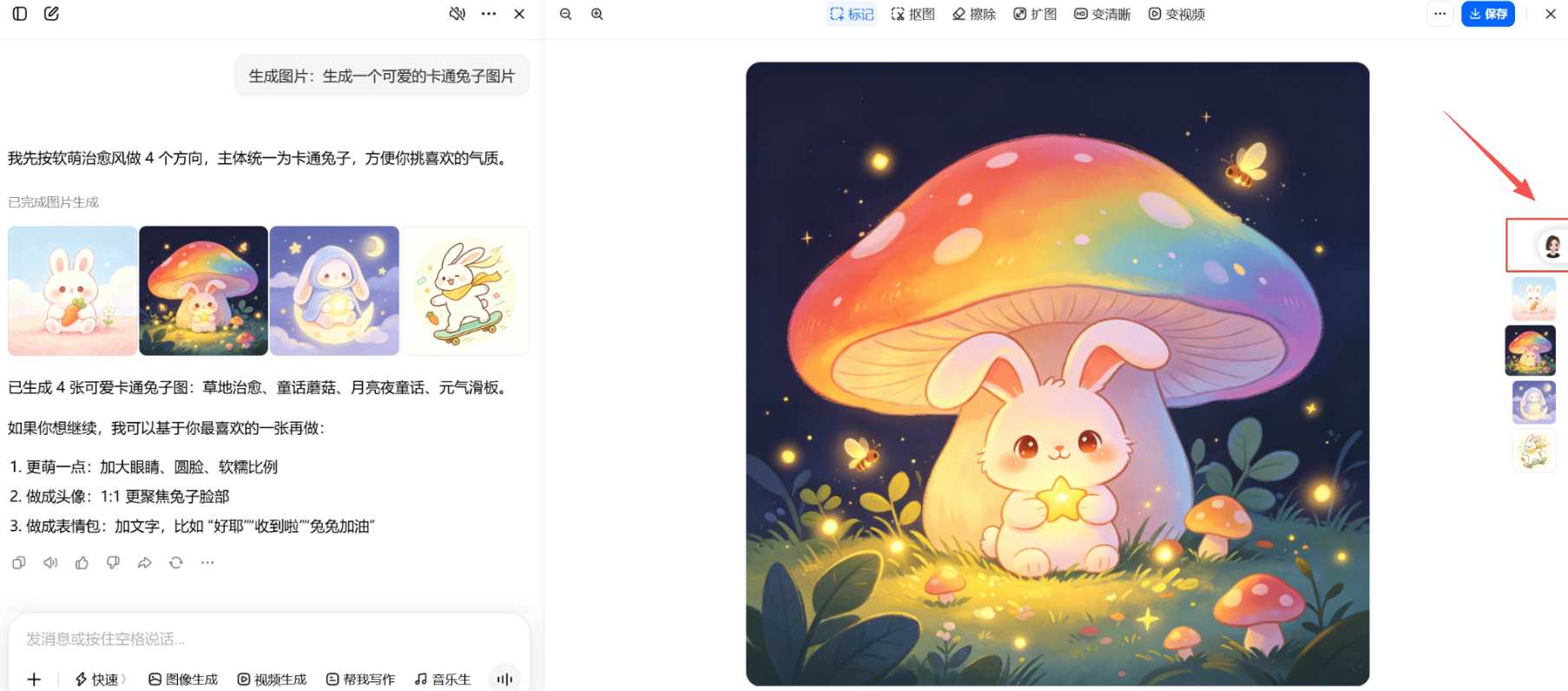
以下 3 个案例覆盖 AI 图片导出、AI 视频导出和批量素材收集三个维度,均为真实操作记录。
| 案例场景 | 操作步骤 | 输出亮点与评价 | 效率提升 |
|---|---|---|---|
| AI插画素材导出 | 打开豆包网页 → 输入提示词生成插画 → 看到满意作品 → 点击扩展图标 → 一键下载 | 下载速度流畅,图片分辨率与生成时一致。评价:以前截图画质太糊,现在终于能拿到高清原图了。 | 节省80%时间 |
| AI视频批量收集 | 一个对话中生成多段AI视频 → 点击扩展图标 → 开启批量模式 → 全部导出 | 批量导出稳定,视频文件完整可用。评价:收集灵感素材再也不用逐个截图了,一键全部保存太方便。 | 节省90%时间 |
| 场景海报无水印导出 | 生成海报作品 → 想要干净画面用于展示 → 点击下载 → 获得无水印原图 | 画面完整无裁剪,水印完全去除,效果自然。评价:再也不用担心水印破坏画面构图了,展示效果专业多了。 | 节省70%时间 |
💡 使用技巧:如果需要批量导出多份素材,建议在同一个对话中集中生成,方便一次性全部导出。另外导出后可以在本地建立分类文件夹整理素材,方便后续查找使用。
豆包下载器安装与使用教程
第 1 步:获取插件安装包
前往软件个锤子工具站下载豆包下载器 v2.0.4 插件压缩包。下载后保持原始 ZIP 格式不要解压,切记不要解压 ZIP 文件。
第 2 步:打开浏览器扩展管理页面
打开 Edge 或 Chrome 浏览器,点击浏览器菜单 → 扩展程序 → 管理扩展程序。开启右上角的「开发者模式」开关。
第 3 步:安装插件
直接用鼠标把 ZIP 压缩包拖拽到扩展管理页面,浏览器会自动完成插件安装。安装完成后重启一下浏览器让插件生效。
第 4 步:下载素材
打开豆包网页对话,生成好图片或视频后,点击浏览器右上角的扩展图标唤起操作面板。单个素材点击下载按钮;多份素材开启批量模式一次性导出。
第 5 步:查看保存的文件
导出完成后在浏览器下载目录或本地文件夹中查看文件,即可看到干净无水印的原始图片或视频素材。
⚠️ 安装排坑提示:如果电脑上还装有其他豆包相关辅助扩展,建议先禁用或卸载。同类扩展之间会发生冲突,是插件点击没反应、功能失效的主要诱因。另外建议把浏览器更新至最新版本,规避兼容问题。
同类工具对比:豆包下载器 vs 截图保存 vs 修图软件
| 对比维度 | 豆包下载器 | 截图保存 | 修图软件去水印 |
|---|---|---|---|
| 画质表现 | 原始分辨率,画质无损 | 画质压缩,细节损失 | 依赖原图质量 |
| 操作步骤 | 一键下载 | 截图+裁剪+保存 | 导入+处理+导出 |
| 画面完整性 | 完整保留 | 可能需要裁剪 | 处理不当有瑕疵 |
| 批量效率 | 批量模式支持 | 逐个操作 | 逐个处理 |
常见问题 Q&A
Q1:豆包下载器支持哪些浏览器?
支持 Edge、Chrome 等主流 Chromium 内核浏览器。建议将浏览器更新至最新版本以获得最佳兼容性和使用体验。
Q2:插件安装后没有反应怎么办?
首先检查是否开启了浏览器开发者模式;其次检查是否与其他豆包相关扩展冲突,建议先禁用其他同类扩展后重试。如果问题仍然存在,可以尝试重启浏览器。
Q3:下载的图片和视频画质会受损吗?
不会。豆包下载器直接获取平台原始文件,保留完整分辨率和画质,导出的素材与生成时的质量完全一致,不会有任何压缩或损失。
Q4:批量导出有什么限制吗?
批量导出的数量取决于当前对话中生成的素材数量。插件会一次性导出当前对话内全部可下载的图片和视频素材,建议在同一对话中集中生成方便批量操作。
Q5:不会安装和使用怎么办?
本文第 4 部分提供了完整的安装与使用教程,从获取安装包到下载素材全流程覆盖。按照步骤操作即可快速上手,建议先从单文件下载开始体验。
总结:豆包下载器值不值得用?
豆包下载器解决的核心问题是“豆包素材导出带水印、截图画质差、去水印软件操作繁琐”。它用无水印下载让你直接获取原始画质素材,用批量导出让你不用逐个操作,用无侵入式设计不打扰正常使用体验。如果你经常在豆包网页端生成 AI 图片和视频,受够了水印烦恼和画质损失,这款浏览器插件值得一试。建议从今天开始,把豆包下载器装进浏览器,下次生成满意作品时,你会发现”一键就能拿到干净的高清原图,把更多精力留给创意本身”。
👍 现在就获取豆包下载器,AI素材导出更高效!