

帮同事解决电脑问题,非得跑过去一趟?
你是不是也碰到过这种情况:同事电脑出了点小问题,微信上描述半天也说不清楚,最后只能亲自跑一趟。或者你在家想连回公司电脑查个文件,折腾半天不知道怎么下手。再比如要给客户演示软件,对方不在身边,只能截图发来发去效率极低。这些场景下,最需要的就是一个能直接远程看到对方屏幕、还能操控的工具。
简单说,就是让两台电脑互相“串门”
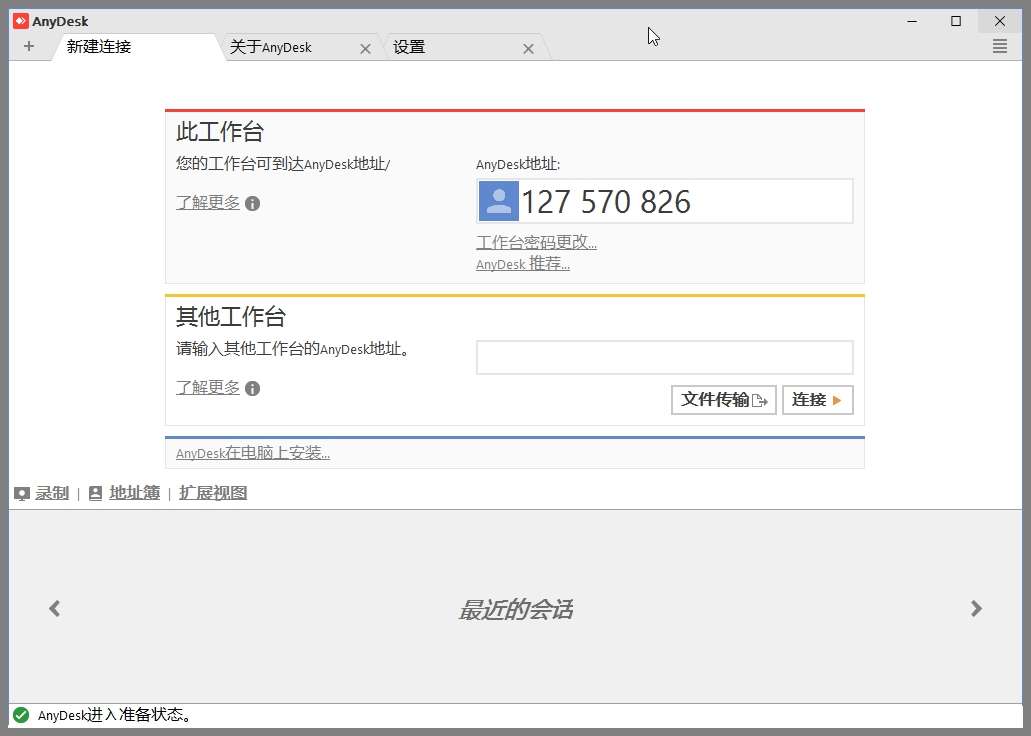
AnyDesk 可以想象成一把“数字钥匙”——你在这头输入对方的地址码,就能直接看到对方的电脑桌面,像坐在那台电脑前一样操作它。而且它有个很大的好处:不用安装就能运行,下载后直接打开就能用。不管是 Windows 还是 Mac,甚至是手机上,都能互相连接。
用它你能解决哪些实际问题?
① 远程控制对方电脑,像坐在它面前一样
只要两台设备都打开 AnyDesk,输入对方屏幕上显示的地址,就能实时看到并操作对方桌面。鼠标、键盘操作都很顺畅,几乎没有卡顿感。帮同事调试软件、帮爸妈解决电脑问题,再也不用电话里费力描述了。
② 两台电脑之间快速传文件
连接后可以直接拖拽文件,不用发邮件、不用传网盘。比如你在公司电脑上有个大文件忘了带走,回家后用 AnyDesk 连上公司电脑,直接把文件拖到家里电脑上就行,速度比上传网盘再下载快得多。
③ 手机上也能控制电脑
AnyDesk 有手机版,出门在外用手机就能连回自己的电脑。临时需要查个文件、启动个程序,掏出手机就能操作。手机上还支持触摸手势模拟鼠标,用起来挺顺手。
哪些人用得上它?
经常需要远程办公的人,在家连公司电脑查资料、处理工作是很常见的需求。另外就是那些经常帮亲友解决电脑问题的“义务技术支持”,有了它就不用一趟趟跑了。还有做技术支持的、做远程培训的,用它来演示操作流程也很方便。个人使用的话,个人免费版的功能已经足够满足日常需求。
总结一下
远程控制电脑没那么复杂,一个 AnyDesk 就能搞定——不用跑腿、不用安装,打开即用。
下方有网盘下载链接 👇
🤖 想了解如何用AI创业变现吗?
一人创业网提供最新AI创业变现指南:
✓
AI内容创作:
漫画/漫剧/短剧完整变现流程
✓
AI写作变现:
接单平台、报价策略、提效方法
✓
AI工具矩阵:
多工具组合提升效率与效果
✓
AI私域运营:
流量沉淀、转化、复购完整闭环
免责声明:本站所有文章均为原创编辑,软件版权归各自开发者所有。如您发现本站内容有误或需要更新,请联系邮箱 43404810@qq.com。