

系统又卡了、想重装?是不是觉得麻烦?
电脑用久了越来越慢,打算重装系统,结果发现手边没有U盘。翻箱倒柜找了个U盘,还得先下载PE工具、做成启动盘,然后再把系统镜像拷进去,折腾下来一两个小时过去了。
或者你手上有系统ISO镜像,但每次装的时候都要进BIOS改启动项,搞不好还蓝屏。想装个双系统试试最新的Windows,又担心引导搞坏了连旧系统都进不去。
它可以理解成一个“不用U盘也能装系统的省心工具”
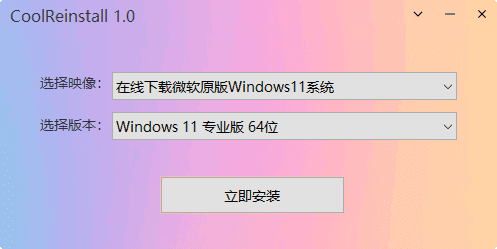
玩酷之家一键重装(CoolReinstall)最大的特点就是:不需要U盘,不用进PE,在已经开机的桌面上就能直接开始装系统。你只需要准备好镜像,运行它,点击安装,它就会自动帮你搞定后续步骤。
用它装系统,这三个场景最实用
① 手头没有U盘,直接在桌面一键重装
无论是系统崩溃还能进桌面,还是想换个新系统尝尝鲜,运行这个工具后,它会直接调用你准备好的镜像(支持ISO、WIM、ESD、GHO等常见格式),自动重启进入安装流程,全程不需要U盘介入。
② 边工作边下载微软原版镜像
如果手边没有系统镜像也没关系,工具内置了直接下载微软官方原版镜像的功能。选好系统版本,点一下它自己就下载了,不用满世界找下载链接,也不用担心下载到修改版系统。
③ 想搞双系统或多系统,引导修复不用愁
装多个系统最怕就是装完新系统后,旧系统的启动项没了。它支持多系统安装,装的时候可以勾选重建引导,工具会自动修复好,让开机菜单正常显示两个系统。万一引导真出了问题,它本身也带有多系统引导修复工具,不用再去找别的修复U盘。
这样的小工具适合谁?
如果你偶尔需要给电脑重装系统,但又不想专门去学做PE启动盘;或者你手头经常没有U盘,却需要快速重装;又或者你想玩玩多系统,需要一个能帮你处理好引导问题的安装工具——那它就很对路。体积小巧(标准版只有几百KB),,放在电脑里随时备用很方便。
总结一下
如果你想省去做U盘启动盘的麻烦,直接在当前桌面环境下一键搞定Windows系统安装,玩酷之家一键重装(CoolReinstall)值得一试。支持多种镜像格式、可下载原版镜像、还能搞定多系统引导,是一款比较省心的系统安装工具。
🚀 一人创业时代:AI让个人创业更容易
一人创业网提供AI时代的创业完整体系: