

ScreenPresso可以完整地捕获你的电脑桌面,包括截取屏幕图片以及录制高清视频。这些素材可以用于制作演示文稿、培训文档,也可以用在协作设计工作或者提交错误报告等场景。ScreenPresso是一款轻量级的屏幕抓取工具,但它却内置了一个功能非常强大的图像编辑器,可以让你非常方便地对截图进行后期编辑,并且提供了多种共享选项。Screenpresso还可以基于你截取的图像和添加的注释,直接生成PDF、Microsoft Word(DOCX)或者HTML格式的文档。这个功能特别棒,非常适合你在几分钟之内快速生成一份用户手册、培训资料甚至是学习材料。
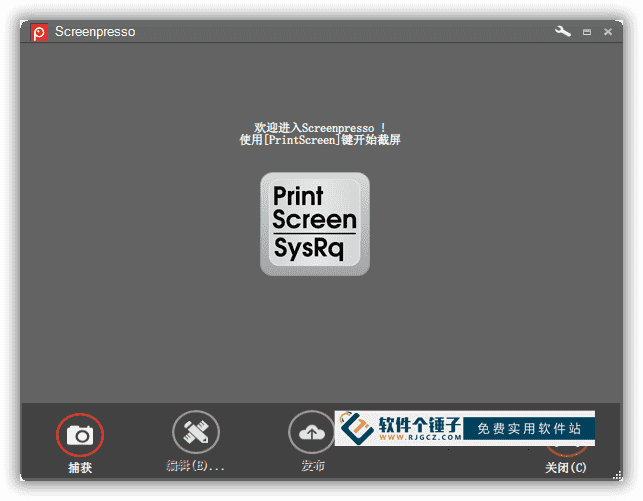
强大的捕获功能
ScreenPresso能捕获包括滚动部分在内的整个屏幕截图。你只需要点击几下,就能抓取你在屏幕上看到的所有内容,并且可以通过工作区来管理你的捕获历史记录。你可以使用内置的图像编辑器来编辑截图,并高亮显示其中的重要内容,还可以用文档生成器来创建PDF文档。你也可以直接把捕获的内容拖放到电子邮件里,这样一秒钟就能创建好邮件附件。你还可以无需注册,就能通过Screenpresso Cloud来共享视频和图片。它也能发布到Evernote、Google Drive、Twitter、Facebook、Dropbox等等很多地方…
智能的捕获体验
当你点击ScreenPresso的捕获按钮时,你会看到它是如何神奇地帮助你进行屏幕捕获的:你的鼠标光标会变成一个十字准线,当你在屏幕上移动它时,它会自动用红色高亮显示出可以捕获的区域。它确实在屏幕上捕捉到了一些非常酷的边缘效果,所以你可以选择只获取窗口的一部分,或者整个窗口,甚至是整个屏幕。
- 使用相同的快捷键或热键,就能捕获全屏、部分屏幕或者特定的窗口。
- 确保捕捉到你需要的精确位置:点击并拖动屏幕上的任意位置来选择一个区域,并且可以通过屏幕右下角的变焦镜头来更精确地控制选区。
- 捕获滚动窗口:屏幕一次显示不完整个页面?基于特殊的图像缝合机制,它能制作出一张完整的滚动窗口长图。
- 捕获时包含你的鼠标光标,也能捕获打开的菜单。
- 通过延迟捕获功能,来截取右键菜单。
- 以高清视频格式来捕获你的屏幕活动。
高清视频录制
录制视频可以更加清晰明了,减少对文档的误解,这是非常关键的一点。Screenpresso 将你的屏幕活动记录成视频,并生成轻量级的MP4视频文件,方便你进行分享。
- 以MP4格式捕获轻量级文件。
- 支持在录制时捕捉麦克风声音和摄像头画面。
- 支持从视频中导出单帧画面或图像。
- 支持在最后调整视频大小并更改格式。
顺畅的三步工作流程
它的使用流程非常清晰,主要分为三个步骤:
- 按下键盘上的[PrintScreen]键开始捕获,你完全不用担心文件名会重复;
- 使用内置的编辑器来编辑你捕获的内容;
- 发布你的捕获成果(生成PDF,作为邮件附件,拖放到任何地方或者在线发布);
强大的内置图像编辑器
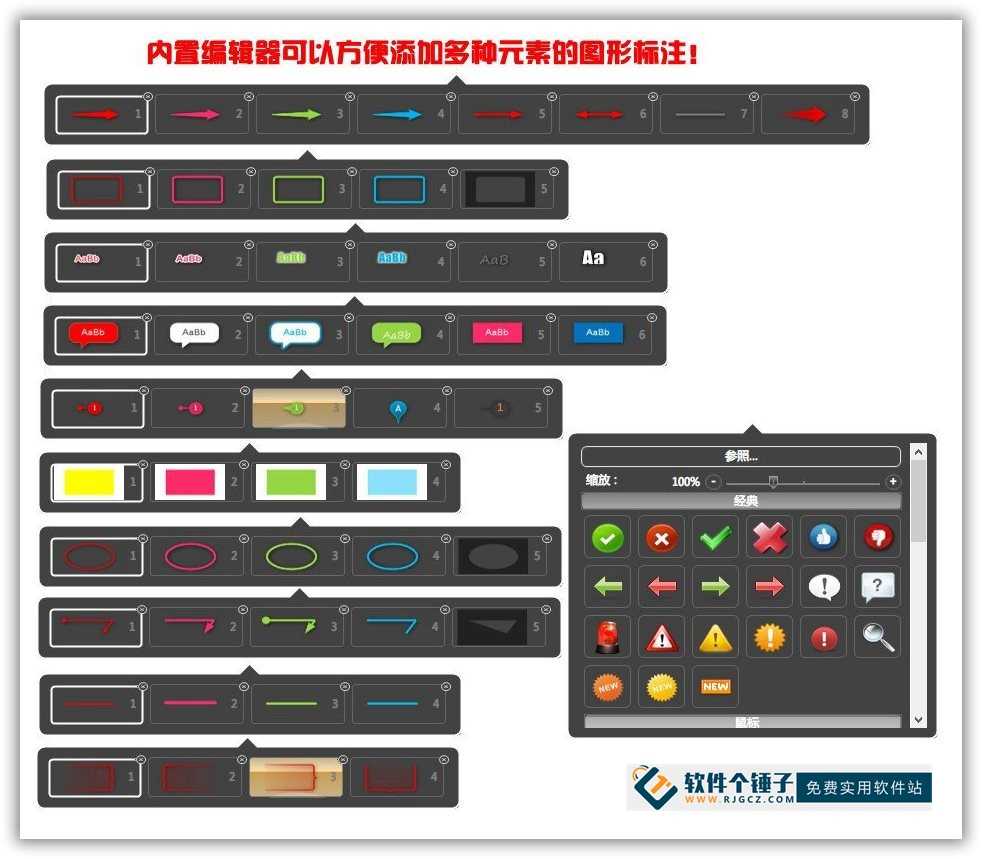
Screenpresso提供了一个内置的矢量图像编辑器,专门用来标记和编辑屏幕截图。
- 双击Screenpresso工作区中的图像就能打开编辑器,或者点击“编辑”按钮;
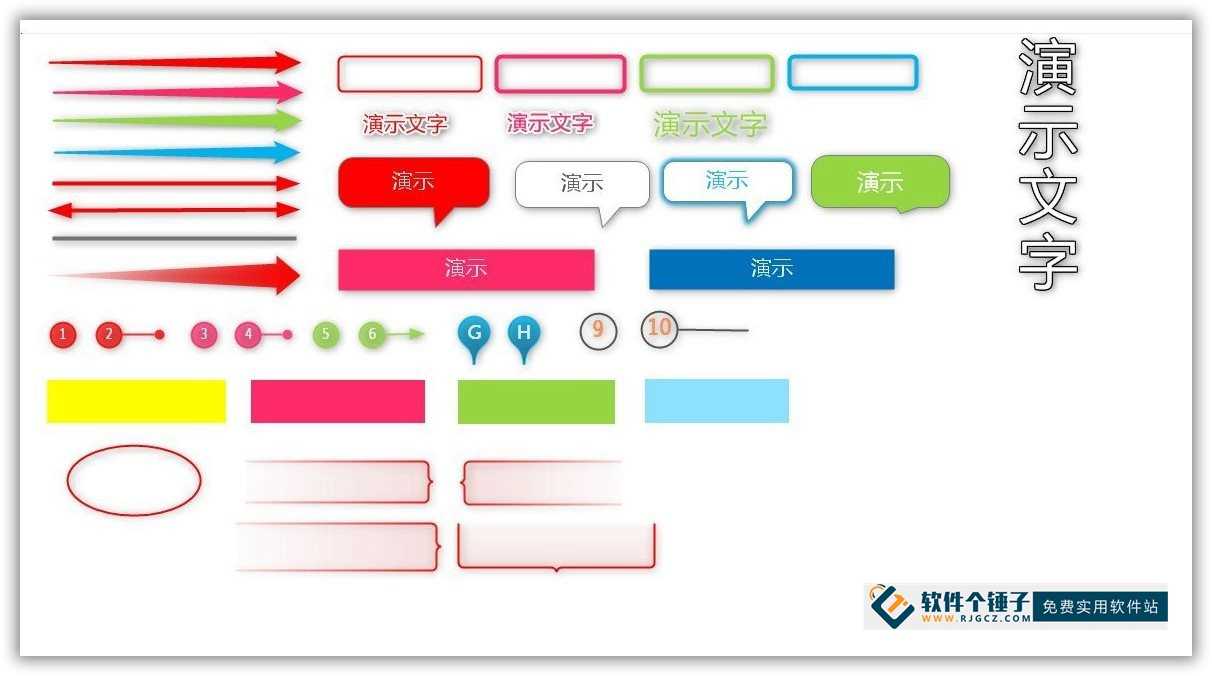
- 可以添加箭头、聚焦区域、彩色气泡、矩形、椭圆形、文本框、标注等等;
- 可以进行裁剪,添加阴影、圆角、反射、边缘撕裂和更多奇特的边框效果;
- 步骤工具:能快速高亮显示一系列操作步骤:每次点击都会获得序列中的下一个数字;
便捷的工作区和素材库
所有的屏幕截图都会自动保存到一个类似小部件的面板里,就像一个小仓库,它被称为“工作区”,为你提供了以下功能:
- 快速直接地访问以前拍摄的内容(图像、视频);
- 也可以将文件拖放到工作空间,或者从工作空间拖放到编辑工具、电子邮件客户端和其他程序里;
- 整理、打印、复制到剪贴板的快捷操作方式;
- 一个工具栏,用于开始新的捕获、编辑和发布图像和视频剪辑;
丰富的分享选项
Screenpresso具有内置功能,可以将捕获的内容(图像/视频)发布或共享到多达13个在线服务,实现快速、轻松的工作流程,包括:
-
- Screenpresso Cloud(无需注册),可通过公共URL即时共享
- 电子邮件客户端
- Google云端硬盘和YouTube
- Microsoft OneDrive和OneNote
- Dropbox
- 印象笔记(Evernote)
- Facebook,Twitter,Hightail,Imgur
- 以及FTP上传