

今天给大家分享一款专门用于U盘备份(或者说偷偷复制)的神器,它的名字叫USBCopyer!
它最核心、最主要的作用就是实现这样一个功能:只要电脑上插入了U盘,它就能自动按照你的设置,把U盘里的文件复制到电脑上。
一个值得警惕的场景
看到这里,很多朋友心里可能已经非常清楚了,甚至会产生一个疑问:要是别人的电脑上装了这样的软件,那我的U盘插上去,里面的文件岂不是会被悄悄复制一份?而且我自己还完全不知道?
我相信下面这两种场景,大家一定都遇到过:
1、将自己的U盘插入公用电脑,比如图书馆、办公室的公共电脑。
2、去打印店打印文件,将自己的U盘插入打印店的电脑上。
所以说,你U盘里的那些文件被别人偷偷复制,本身就不是什么有技术门槛的事情,只是你不知道而已。
关于USBCopyer的初衷
USBCopyer这款软件最初开发的目的,其实只是为了方便拷贝老师的授课课件。开发者在制作这款“U盘拷贝神器”的时候还是个学生,初衷并不是为了用于非法目的。所以也请大家务必懂法守法,合理合法地使用工具!
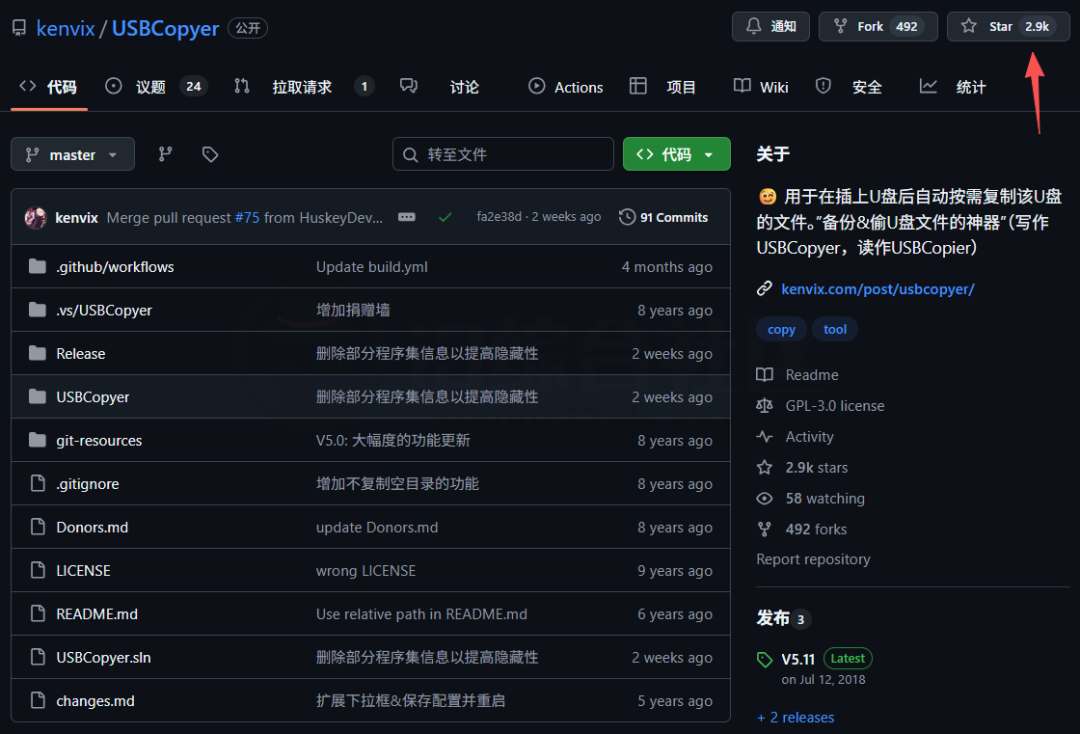
它的开源项目地址在Github上,目前已经获得了2.9K的Star(点赞),有兴趣或者有相关需求的朋友可以去参考学习一下。
实际应用场景有哪些?
1、获取授课教师的课件,方便课后复习。
2、获取插到某台公用电脑上的U盘的数据,用于特定情况下的数据收集。
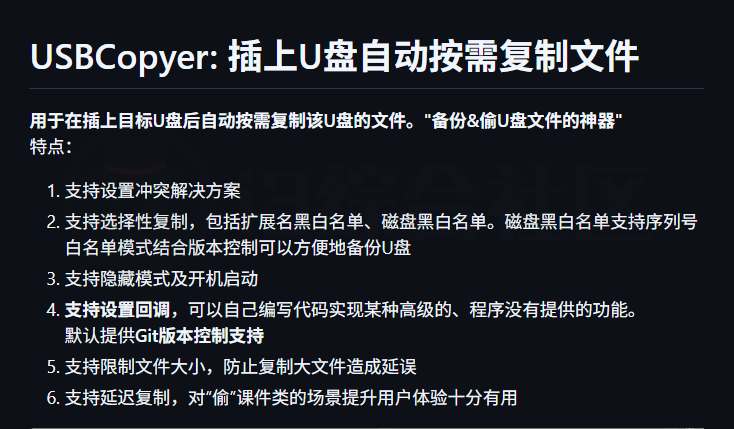
3、快捷地备份自己的U盘(这个功能从V5.0版本开始支持)。
4、在备份U盘的同时,还能进行版本控制,保留不同版本的文件。
如何使用这款工具?
USBCopyer是一款完全免费、开源的工具,体积非常小巧,只有162KB。它是一个本,下载下来就能直接使用,无需安装。
操作十分简单,基本上不需要进行任何复杂的设置,就可以实现偷偷复制U盘文件的功能。
1、启动与运行
首先,右键点击「USBCopyer.exe」这个文件,选择“以管理员身份运行”即可。
程序启动后会在电脑右下角的系统托盘区运行,右键点击它的图标可以调整各种参数和设置。
2、隐藏运行模式
如果你想彻底“隐藏图标”,不让别人发现,可以点击设置里的“隐藏图标”选项。这样程序将彻底隐藏起来。
一旦选择了「隐藏图标」,系统托盘区就看不到USBCopyer的图标了。这时候只能使用任务管理器来彻底结束这个程序的运行,或者按Win+R键打开运行窗口,输入命令:taskkill /f /im USBCopyer.exe 来强制结束它。
3、文件存储与复制状态
默认情况下,复制出来的文件会存储在名为「USBCopyerData」的文件夹里。
在复制文件的过程中,USBCopyer的托盘图标会变成红色,提示你正在工作。
只要一插入U盘,它就会自动开始把U盘里的文件全部复制到电脑上的「USBCopyerData」文件夹里,整个过程非常迅速。
使用中可能遇到的问题
1、插入U盘时会弹出通知
有时候插入U盘,电脑可能会弹出通知。要解决这个问题,可以在右键图标菜单里选择“隐藏图标”,或者在设置中直接勾选「以隐藏模式启动」。
只要设置了「隐藏图标」,就不会出现任何通知提示了,真正做到静默运行。
2、复制行为导致U盘操作卡顿
在复制大文件时,可能会遇到USBCopyer的复制行为造成U盘本身文件操作变卡顿的情况。这很正常,术业有专攻嘛!
所以建议在设置里添加一个延迟,比如延迟10秒、20秒或30秒再开始复制,这样可以避开你正在使用U盘的高峰期。
另外,还可以设置限制复制的文件大小,对于太大的文件可以设置成不复制。同时可以设置「文件冲突解决方案」,比如遇到同名文件时是覆盖、跳过还是重命名。
3、U盘在复制完成前被拔出
有人可能会遇到提示“USBCopyer占用”的情况,不过在Windows11上实测时,小编还没遇到这种提示。
关键的解决点还是在于不要复制太大的文件,对于几个G的大文件,最好在设置里选择“不复制”。
4、如何设置开机自启动?
使用这款软件,建议还是设置成「开机自启动」,毕竟重启电脑是一种很普遍的操作。
设置方法有两种:
1、直接在本程序的“设置”菜单中找到开机启动选项进行设置。
2、如果上面的方法无效,可以创建一个程序的快捷方式,然后加上启动参数,最后把这个快捷方式拖到“开始菜单”的“启动”文件夹里即可。
5、Windows XP系统可以用吗?
能运行该程序的系统非常多,从古老的 Win XP 到最新的 Win11 都是可以正常使用的。
这里重点提醒一下:在支持的U盘类型上,那些安装了 PE 系统(比如老毛桃、大白菜)的U盘暂时无法使用,作者说会在后续的版本更新中解决这个问题。
版本下载与选择
目前主要提供2个版本,都是本,开箱即用,无需安装。
USBCopyer.Release.Net3.5.exe 这个版本是需要“管理员权限”才能完美运行的。虽然不需要「管理员权限」也能运行,但还是建议以「管理员权限」运行,否则可能无法正确复制某些设置了特殊权限的文件。
USBCopyer.Release.exe 是 .Net Framework 4.0 版本(也叫低权限版)。这个标准版即为低权限版,运行时不会弹出UAC警告,同时也支持高DPI缩放,适合在高分辨率屏幕上使用。
重要提醒:如果你想从Github Releases页面直接下载这2个版本,速度可能会慢得离谱,因为众所周知,现在国内访问Github非常非常慢。如果没有必备的「网络代理」工具,不建议直接从Github上下载。
那有没有国内的Gitee下载地址呢?这个问题问得好,开发者其实也想到了,但然后他的Gitee账号就被封了。所以这里给大家已经打包好了,你可以在相关资源站的「硬件工具」>「U盘工具」>「USBCopyer」目录下找到它。
最后总结
这款堪称黑客级别的偷文件神器——USBCopyer,功能确实非常强大。它只需你插上U盘,就能瞬间开始复制U盘中的文件!
为了防止被别人发现,强烈建议你勾选“以隐藏模式运行”。这样USBCopyer就不会常驻在电脑右下角,只会以进程的形式在后台默默运行。不过这样的话,你就只能使用任务管理器来停止这个程序了。
总而言之,USBCopyer是一款将“自动化”和“隐蔽性”结合得非常巧妙的工具。它生动地展示了技术本身是一把双刃剑:既可以用于便捷地备份重要数据、收集教学资料等合法合规的用途,也可能被用于窃取他人信息的非法途径。其极小的体积、开源的特性和强大的静默复制能力,让它在特定领域显得尤为突出。对于普通用户而言,了解它的存在和原理,最大的意义在于提高自身的数据安全意识——不要随意将存有敏感信息的U盘插入不信任的公共电脑。对于有合法批量备份U盘需求的管理员或开发者,它则提供了一个轻量级、可定制化的解决方案参考。请务必牢记:工具无罪,关键在于使用工具的人及其目的。