

咱们用Windows电脑的时候,是不是经常觉得时间都花在找软件、翻文件夹上了?切换来切换去,影响干活儿的心情和节奏。Tiny这款小工具,就是专门来解决这个痛点的。它身材小巧,但本事很大,主打一个“快”字。你不用再一层层点开开始菜单,只需按个快捷键,输入名字,想开的程序、文件或者网站瞬间就弹出来了。不管是上班处理文档、程序员写代码,还是平时上网娱乐,都能让你感觉电脑用起来顺手多了。
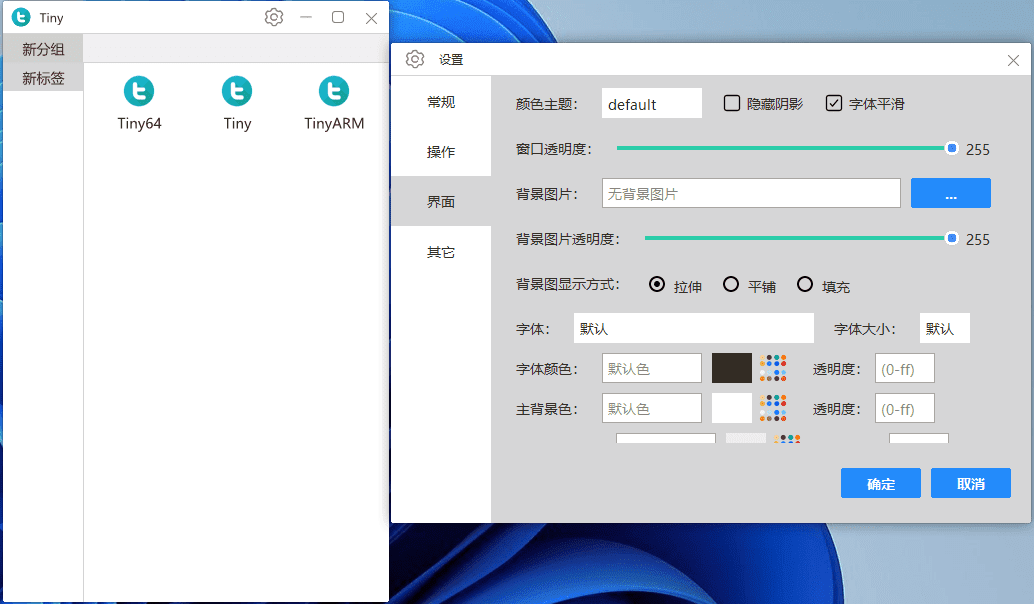
简单来说,Tiny就是靠“轻快、精准、还能按你喜好打扮”这几招,彻底改变了在Windows里找东西的方式。它把复杂的操作变得极其简单,帮你省下大量东翻西找的时间,让你能更专注在真正重要的工作上。如果你也是个追求效率、不想在操作上浪费生命的用户,那这个强大又迷你工具,绝对是让你的电脑更好用的必备法宝。
一、Tiny都能帮你干什么?
让我们来具体看看它有哪些好用的功能。
清晰的管理布局
软件界面最上面一栏是分组,你可以右键点击来新增或者给分组改名。最左边一栏是标签,同样支持右键操作进行添加或重命名。这样你可以把不同的应用和文件分门别类放好,一目了然。
灵活的内容添加
中间的主区域就是放小组件的地方。你可以直接把应用程序、文件、文件夹或者网址拖进去,或者右键选择添加。想启动它?双击这个小组件,或者右键选择“运行”就行。
随心所欲的编辑调整
对添加的小组件右键点击“编辑”,你可以修改它的名字、设置启动参数、更改工作目录、替换图标,甚至为它设置专属的快捷键。如果想调整位置,右键选择“移动到”或“复制到”,就能把它安排到其他的分组或标签页里。
便捷的排序与搜索
通过右键点击标签或分组,选择“排序方式”,你可以自定义里面内容的排列顺序。它的搜索功能非常强大,你可以在设置里指定一个热键来随时呼出搜索框,它支持模糊匹配,哪怕名字记不全也能快速找到。
二、这款软件有什么过人之处?
- 视觉体验好:完美支持2K以上的高分辨率屏幕,对高DPI显示也适配得很好,即使连接多个不同DPI的显示器也能动态调整,显示清晰。
- 身材小巧性能强:基于网易的DUILIB库开发,程序本身非常精简,运行起来干净利落。
- 兼容性超广:原生支持x86、x64和ARM64三种系统架构,从老的Win7到最新的Win11系统,它都能流畅运行。
- 附带贴心小工具:软件内部还内置了一些对开发者很实用的小工具,而且以后还会继续增加哦。
三、程序文件都是干什么的?
弄清楚每个文件的作用,管理和维护起来会更方便:
- Tiny64.exe:在64位的Windows系统上运行这个。
- Tiny.exe:如果你的系统是32位的,那就用这个程序。
- TinyARM:这是给采用ARM平台的Windows设备(比如一些平板电脑)准备的。
- resources文件夹:这里面放着程序的皮肤、图标等资源文件,如果你想换主题,记得要和主程序放在一起替换。
- tiny.db文件:这是个数据库文件,你创建的所有分组、标签以及图标信息都保存在这里。
- settings.json文件:这是程序的配置文件,你所有的个人设置都记录在这个文件里。
四、高手都在用的实用技巧
掌握下面这些技巧,你能把Tiny用得更加得心应手。
安装与配置注意事项
- 配置文件会在程序所在的目录生成,所以要确保这个目录有写入权限。
- 安装路径尽量使用纯英文,避免出现特殊字符,以免引起不必要的错误。
升级与备份很简单
- 想升级到新版本?通常只需要替换掉旧的.exe主程序和整个resources文件夹就行了。
- 手动备份你的配置和资料?只需要拷贝tiny.db和settings.json这两个文件,以后想恢复直接放回去即可。
键盘快捷键大全
- 选中一个小组件,按F2键可以直接给它重命名。
- 按ESC键可以快速关闭主窗口或者搜索窗口。
- 在搜索窗口里:用Down键激活应用列表选择,Up键返回搜索框,Left/Right键左右选择,回车键运行选中项。
- 在主界面里:默认用Tab键切换分组,S键向下切标签,W键向上切标签,H/L/J/K键分别控制光标的左右上下移动来选择应用。这些键位都可以在设置里按你的习惯自定义。
- 按住Ctrl键或Shift键再用鼠标左键点击,可以一次选中多个小组件,然后右键就能进行批量删除、移动、复制或运行操作,效率翻倍。
其他贴心功能
- 如果因为更新导致图标显示异常,可以在软件标题栏的空白处右键,选择“重建图标”来解决。
- 直接单击系统托盘里的Tiny图标,就能快速唤醒程序。右键点击托盘图标,选择“居中显示”,能帮你快速定位到程序窗口。
- 软件默认是双击启动,如果你更喜欢单击,记得去设置里勾选上“单击响应”这个选项。
- 主窗口的透明度可以在设置 -> 界面 -> 窗口透明度里调整。
- 想导入浏览器的书签?需要先在浏览器里把收藏夹导出为HTML文件,然后Tiny就能导入这个文件了。
- 关于字体显示:如果你的屏幕分辨率不高,在使用不透明背景时,关闭字体平滑效果可能更清晰;使用透明背景时,则开启字体平滑效果更好。
五、打造属于你自己的主题风格
Tiny支持深度自定义外观,你可以打造独一无二的界面。
颜色设置规则
颜色采用ARGB格式,以“#”开头。前两位数字控制透明度(ff表示完全不透明,数字越小越透明),后面六位是常见的RGB颜色值。例如 #f0808080。注意,颜色值不能设置为完全透明的 #00000000。
界面图层关系
界面元素是从底层往顶层叠加的,顺序是:主背景色 -> 背景图片 -> 标题栏/分组栏/标签栏的背景色 -> 最上层的应用图标和文字。当你想设置整体透明效果时,需要仔细调整每一层的透明度,避免前面的图层把后面的遮住,达不到想要的效果。
如何自定义主题
你可以在 resources/themes 目录下创建一个新的主题文件夹。具体该怎么配置,可以参考里面自带的“dark”主题的例子,主要修改global.xml文件里的颜色配置就行。
搜索过滤的高级玩法
在搜索时使用特定符号,可以让搜索更精准:
- ^music:查找名字以“music”开头的内容。
- mp3$:查找名字以“mp3”结尾的内容。
- ‘word:进行严格匹配,必须完全等于“word”。
- !word:查找不包含“word”的内容。
- !.mp3$:查找不以“.mp3”结尾的内容。
- music | word:查找名字里包含“music”或者“word”其中任意一个的内容。
如果你对这款开源工具感兴趣,想了解更多或者下载使用,可以访问它的官方开源地址:https://gitee.com/nanaqilin/tiny-pub。