

你是不是经常遇到这些场景?
想录制一段游戏精彩操作发给朋友,结果系统自带录屏画质太渣还限制时长。做教程需要把操作步骤一步步截下来,一张张截图拼到手酸。或者看到某个网页内容很长,普通截图截不全,只能分好几张再拼接。
更烦的是,录完视频发现开头有几秒废画面,还得再找剪辑工具来裁掉。其实这些事,一个软件就能全部搞定——从截屏、录屏、录音到简单的视频编辑,一条龙解决。
它到底是干什么用的?
Apowersoft Screen Capture Pro你可以把它想象成一个“屏幕上的万能记录仪”。不管是截图还是录屏,甚至是录制系统声音或者麦克风讲解,它都能做。而且录完之后还能直接剪辑,不用再开其他软件。
用它能解决哪些实际问题?
① 录制屏幕上的任何活动
不管是游戏精彩时刻、在线会议内容、还是软件操作教程,都可以录成视频保存下来。支持全屏或自定义区域录制,还能选择只录系统声音还是连麦克风一起录,灵活度很高。
② 截图还能滚动截长图
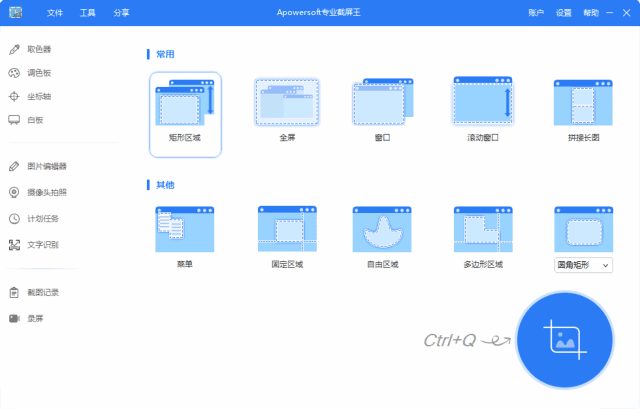
支持全屏截图、窗口截图、自定义区域截图,最实用的是滚动截图功能——网页、聊天记录、长文档,截一张图就能全部收入,不用分好几次拼图。截完还能直接加箭头、文字、马赛克等标注。
③ 录制后直接剪辑处理
录完的视频不需要另外找剪辑软件,内置的编辑工具就能完成裁剪、合并、添加特效等基本操作。去掉多余的片段、拼接多个视频、加点简单效果,都能在这里完成。
④ 一键分享给朋友或同事
截图或录屏完成后,可以直接通过邮件、社交媒体等方式分享给他人,省去保存后再上传的步骤。适合做教程分享、工作汇报、问题反馈等场景。
哪些人用得上它?
如果你需要经常做教程、录课程、做游戏视频,或者工作中需要截图记录操作步骤、录制线上会议内容,这个工具会很顺手。做自媒体的朋友可以用它录制屏幕素材,做产品演示的也可以用来录制操作流程发给客户。支持Windows和Mac,覆盖面也比较广。
需要什么运行条件?
软件支持Windows和Mac双平台,下载解压后即可使用,无需安装。输出格式丰富,视频支持MP4、AVI、FLV、MKV、GIF等,图片支持PNG等常见格式,方便后续使用和分享。
简单总结一下
Apowersoft Screen Capture Pro是一款功能比较全面的屏幕捕捉工具,录屏、截图、录音、编辑、分享都能在一个软件里完成,不用来回切换。如果你平时有录屏和截图的需求,可以试试看。
🎬 想学习用剪辑技能变现吗?
一人创业网提供各种剪辑变现指南: