

nomacs 图像查看器下载
免费开源图片浏览对比完整教程
🔀 同步对比
⚡ 轻量快速
摄影师选片的时候,是不是经常在几个看图软件之间来回切?系统自带的看图工具打开 RAW 慢、PSD 打不开;切换到 PS 或者 LR 又太重、等半天。更麻烦的是挑同机位、同场景的几张照片,要在不同窗口间翻来翻去,眼睛都花了。nomacs 就是为这类场景准备的 免费图像查看器,它把快速浏览、多窗口同步缩放和元数据读取这几件事合到一起,轻量但功能不弱。
什么是 nomacs?免费开源图片浏览器完整解析
nomacs 是一款免费、开源、跨平台的图像查看器,兼容 JPG、PNG、BMP、GIF、TIFF、SVG、相机 RAW 以及 PSD 分层文件等多种格式。简单来说,它就是一个”打开就快、能看 RAW、能多图对照”的看图工具。安装包体积小、启动速度快,不会像专业修图软件那样占用大量内存,很适合大批量快速筛查图片素材。
它最能打的差异点在于多窗口同步缩放:可以同时打开多张图片,滚动缩放时多个窗口一起联动,一眼看出不同版本的细微差异。对需要在曝光、构图、色彩上进行 A/B 对比的用户来说,这项能力相当实用。
nomacs 适用场景一览
- 摄影师快速选片 — 用多窗口同步缩放对比同场景照片,快速挑出满意的构图
- 设计人员素材筛查 — 一次打开多张效果图并列观察,找出色彩和细节上的偏差
- RAW 与 PSD 快速预览 — 不用启动重量级修图软件就能翻阅素材,节省等待时间
- 图片格式与尺寸批量转换 — 在浏览过程中直接完成格式转换,减少工具切换
- Linux / macOS 桌面看图 — 系统自带看图工具不给力时,作为跨平台替代方案
nomacs vs 同类图像查看器对比
| 对比维度 | nomacs | IrfanView | XnView MP |
|---|---|---|---|
| 授权方式 | 开源免费(GPL) | 免费但非开源 | 个人免费 / 商用需注意 |
| 跨平台支持 | Windows/Linux/macOS | 主要 Windows | Win/Mac/Linux |
| 多窗口同步缩放 | ⭐⭐⭐⭐⭐ 核心特色 | ⭐⭐ 需借助插件 | ⭐⭐⭐ 支持有限 |
| 界面与易用性 | 简洁现代、多语言 | 功能多、界面偏传统 | 功能综合、菜单较多 |
nomacs 的 5 大核心功能详解
1️⃣ 多格式图像查看
支持 JPEG、PNG、BMP、GIF、TIFF、SVG 等常见格式,同时兼容相机 RAW 文件和 PSD 分层文件的浏览,无需为不同格式切换工具。操作示例:打开软件 → 拖入 RAW 或 PSD 文件 → 直接查看预览
2️⃣ 多窗口同步缩放对比
基于快速预览技术,支持在多个视图区域同时显示图像,缩放和平移可联动,把”找不同”这件事从反复切换变成并排观察。操作示例:菜单选择多窗口模式 → 拖入 2-4 张图片 → 滚动缩放同步联动
3️⃣ EXIF 元数据与直方图
可读取照片的 EXIF 拍摄参数并展示亮度直方图,帮助判断曝光是否过曝或欠曝,同时也方便核对光圈、快门、ISO 等拍摄信息。操作示例:打开图片 → 侧边面板查看 EXIF → 切换到直方图视图
4️⃣ 基础编辑与色彩调整
内置画笔、直线、箭头、矩形、选择等标注工具,并支持直接调整画面亮度、对比度等参数。适合在选片阶段做快速标记,不需要打开专业修图软件。操作示例:打开标注工具 → 在图上圈出问题区域 → 保存为副本
5️⃣ 批量转换与插件扩展
支持将一批图片统一转换为指定格式和尺寸,还提供插件机制,用户可以根据需要扩展功能。操作示例:选中多张图片 → 批量转换 → 选择输出格式与目标尺寸
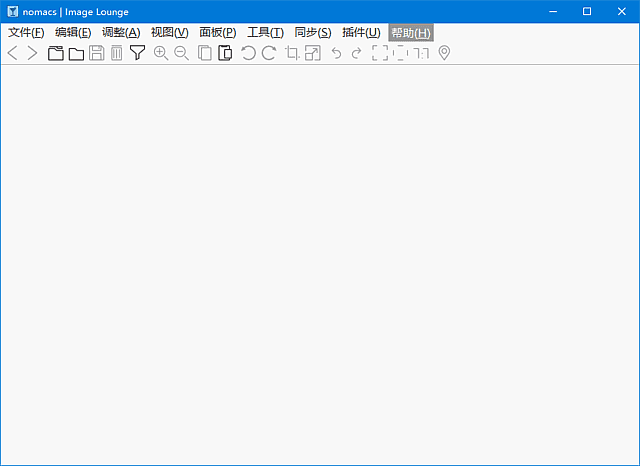
nomacs 截图
| 案例场景 | 输入 → 输出亮点 | 处理规模 | 评价 |
|---|---|---|---|
| 案例 1 摄影师同机位选片 |
输入:RAW 拍摄的同一机位连拍 12 张,光线略有差异 输出:多窗口同步缩放对比,快速挑出构图和表情最优的 2 张 |
12 张 RAW | 对比环节最省力 |
| 案例 2 设计稿多版本筛查 |
输入:同一 Banner 的 5 个 PSD 版本差异检查 输出:并排打开逐版对比,配合像素调整确认细节差别 |
5 版 PSD | 不开 PS 也能对比 |
| 案例 3 素材库批量格式转换 |
输入:460 张 PNG 需要统一转成 JPG 并压缩尺寸 输出:使用批量转换功能一次性完成,导出到独立目录 |
460 张 PNG | 批量转换较省事 |
nomacs 使用教程:从安装到多窗口对比
第 1 步:下载并安装 nomacs
前往软件个锤子工具站下载 nomacs 安装包([需核实:此处版本号待确认]),根据系统选择 Windows、Linux 或 macOS 对应版本。安装过程比较简洁,一路下一步即可完成,软件本体体积较小,对硬盘占用影响不大。
第 2 步:设置默认打开方式与缩略图面板
首次启动后,如果希望双击图片直接调用 nomacs,需要在系统里把常见图片格式的默认程序关联过去。同时建议打开左侧缩略图面板,这样在查看当前图片的同时可以看到同目录里的其他文件,翻图更方便。
第 3 步:开启多窗口同步缩放对比
在菜单中找到多窗口或分屏视图选项,将需要对比的图片依次拖入不同窗口。开启同步缩放后,滚动鼠标时所有窗口会一起放大缩小。这个功能是 nomacs 的核心特色,值得花几分钟熟悉。
第 4 步:查看 EXIF 与直方图辅助判断
在侧边面板启用 EXIF 信息和直方图显示,选片时可以直接看到光圈、快门、ISO 等拍摄参数,结合直方图判断曝光情况。这一步对需要挑出”技术质量合格”照片的用户尤其有用。
第 5 步:批量转换与快捷键熟练化
需要批量导出时,选中文件后走”批量转换”流程,指定目标格式和尺寸。日常使用中还建议熟悉几个常用快捷键(如翻页、缩放、全屏切换),能显著提高浏览效率。软件支持多语言界面,可以在设置里切换中文。
nomacs vs IrfanView vs XnView MP:怎么选
| 选型维度 | nomacs | IrfanView | XnView MP |
|---|---|---|---|
| 适合用户 | 摄影选片、设计稿对比 | 偏重格式转换与批处理 | 浏览+管理+转换综合 |
| 授权与商用 | 开源免费,商用友好 | 免费版商用需看授权条款 | 个人免费,商用需看授权 |
| 跨平台 | Win/Linux/macOS | 主要 Windows | Win/Mac/Linux |
| 推荐指数 | ⭐⭐⭐⭐⭐ 对比场景优先 | ⭐⭐⭐⭐ 老牌稳定 | ⭐⭐⭐⭐ 综合功能多 |
常见问题 Q&A
总结:nomacs 适合你吗?
nomacs 解决的核心问题是”看图快、对比准、格式杂也能打开”。当系统自带看图工具打不开 RAW、PSD 或者不方便多图对比时,它是一款上手成本低、功能覆盖全的替代方案。它适合摄影爱好者、设计人员、素材整理工作者,以及希望在 Linux 或 macOS 上获得一致体验的用户。如果主要目的是修图而不是看图,那它更适合作修图软件之前的”预筛选工具”。建议先下载安装,用一次多窗口同步对比和一次批量转换试着跑通,感受一下工具是否契合你的工作方式,再决定是否长期使用。