
什么是TapScanner相机扫描仪?(概念定义块)
TapScanner相机扫描仪是一款强大的安卓手机文档扫描工具,它将智能相机扫描、PDF处理、OCR文字识别等多种功能集于一身,把你的手机变成便携专业扫描仪,支持自动边界检测、批量扫描、多种滤镜优化,彻底解决普通拍照扫描的各种问题。
简单说就是:一款装在手机里的扫描仪,拍照就能自动裁剪矫正,一键生成高清PDF,还能提取文字、压缩文件、加密码保护,一个APP搞定文档电子化全流程。
TapScanner适用场景
- 纸质文档、合同、发票电子化存档
- 身份证、护照、证件扫描
- 纸质笔记、试卷、书本内容数字化
- 名片、收据、白板内容扫描
- PDF文件压缩、合并、拆分、加密
TapScanner vs 同类工具对比
| 对比项 | TapScanner | 手机拍照 | 专业扫描仪 |
|---|---|---|---|
| 设备便携性 | ✅ 随时用手机扫描 | ✅ 手机即拍 | ❌ 需要专用设备 |
| 自动裁剪矫正 | ✅ 自动边界检测 | ❌ 无法自动矫正 | ✅ 自动处理 |
| PDF处理能力 | ✅ 压缩加密合并齐全 | ❌ 不支持 | ⚠️ 功能有限 |
| OCR文字识别 | ✅ 内置OCR功能 | ❌ 不支持 | ⚠️ 部分支持 |
| 电子签名 | ✅ 支持签名功能 | ❌ 不支持 | ❌ 不支持 |
| 使用成本 | ✅ 免费+内购 | ✅ 免费 | ❌ 设备昂贵 |
TapScanner核心功能
操作示例:打开APP → 拍摄文档 → 自动裁剪矫正 → 选择滤镜优化操作示例:导入PDF → 选择功能 → 一键处理 → 保存分享操作示例:扫描文档 → 点击OCR → 自动提取文字 → 复制或编辑操作示例:导入文件 → 选择目标格式 → 转换完成 → 导出使用操作示例:打开PDF → 点击签名 → 手写或导入签名 → 保存签署文件TapScanner实测体验
案例一:合同扫描存档
| 输入 | 签完的纸质合同需要存档,但公司没有扫描仪,用手机拍照发过去画质模糊看不清,而且合同有十几页操作麻烦 |
| 输出亮点 | 打开TapScanner,选择批量扫描模式,十几页合同一张张拍完。APP自动裁剪矫正每页,选择”完美”滤镜后文字清晰锐利,合并成一个PDF文件,还给PDF加了密码保护 |
| 评价 | ⭐⭐⭐⭐⭐ 批量扫描功能太实用了!以前要跑打印店,现在手机上就搞定,PDF加密功能也很安心,重要合同不怕泄露 |
| 可用度 | 高 |
案例二:课本笔记OCR识别
| 输入 | 图书馆借的书里有几段内容想引用到论文里,一字一字敲太费时间,想把书页拍下来转成文字直接复制使用 |
| 输出亮点 | 用TapScanner拍下书页内容,选择OCR文字识别功能,几秒钟就把图片里的文字提取出来变成可编辑的文本。识别准确率挺高,稍作修改就能直接复制到论文里 |
| 评价 | ⭐⭐⭐⭐ OCR功能救了我!以前要手动打字录入,现在拍完就能提取文字,识别准确率挺满意的,大幅节省了整理资料的时间 |
| 可用度 | 高 |
案例三:证件扫描电子化
| 输入 | 办理某些业务需要提交身份证扫描件,但附近没有打印店,手机拍照身份证总是有反光、边缘不整齐,看起来不专业 |
| 输出亮点 | TapScanner有专门的证件扫描模式,拍下身份证后自动裁剪成正反面标准比例,底色干净清晰,边缘整齐。生成的PDF可以直接提交给相关部门使用 |
| 评价 | ⭐⭐⭐⭐ 证件扫描功能很专业!拍出来的效果比手机拍照好太多,自动裁剪很精准,不用手动调整,提交业务办理一次通过 |
| 可用度 | 较高 |
TapScanner使用教程(步骤教程块)
第一步:下载安装TapScanner
前往软件个锤子工具站获取TapScanner官方下载链接,在安卓设备上安装APK文件。软件安装包仅需50MB左右,占用手机内存极小。
第二步:选择扫描方式
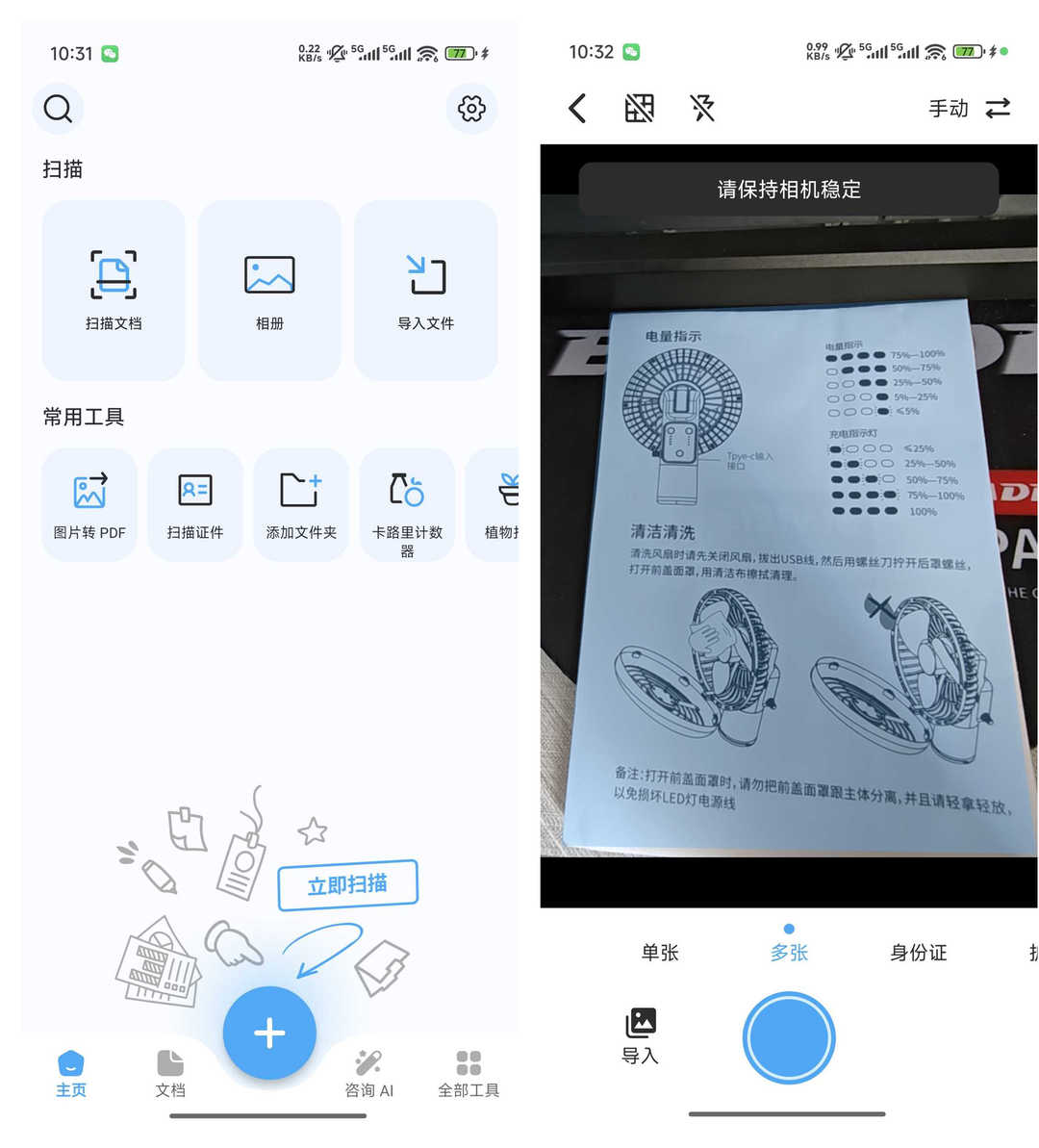
打开APP后,首页提供三大入口:扫描文档(现场拍摄)、相册导入(处理已有照片)、导入文件(处理其他格式文件)。根据需求选择对应的扫描方式。
第三步:拍摄并自动处理
拍摄时APP会自动识别纸张边缘,完成后自动裁剪矫正歪斜画面。选择合适的滤镜模式(自动、黑白、灰度、完美等),调节亮度对比度,让扫描件更清晰。
第四步:导出和使用
扫描完成后,可以选择保存为PDF、图片或直接OCR识别提取文字。如果需要压缩、加密、合并等操作,在PDF处理工具箱中完成。完成后可以直接分享或保存到云端。
第五步:善用附加工具
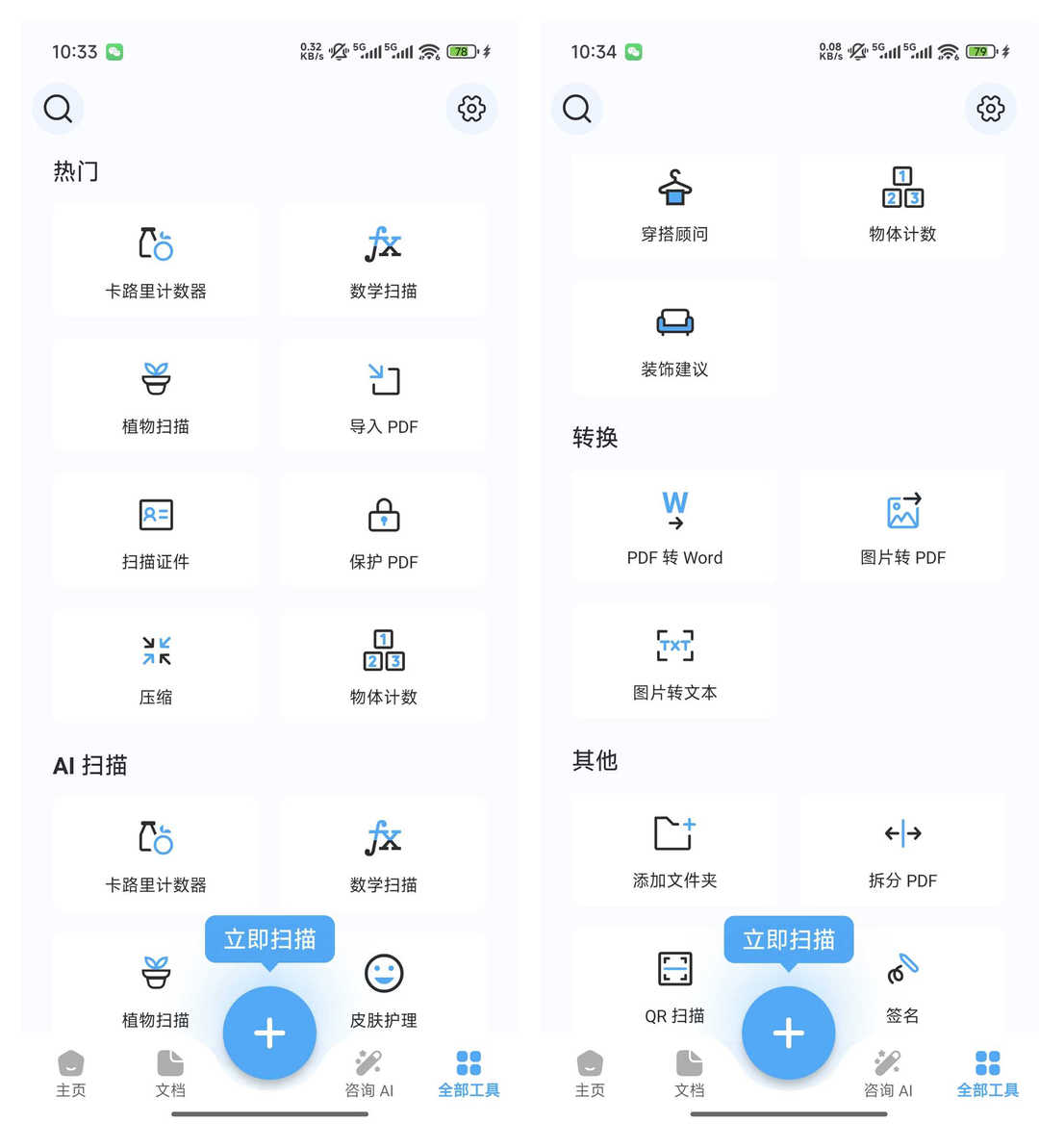
点开底部”全部工具”,还有证件扫描、二维码识别、物体计数等实用功能。电子签名功能可以直接在PDF上完成签名,适合商务办公场景。
常见问题 Q&A(FAQ 块)
总结
TapScanner相机扫描仪是一款功能全面的安卓手机文档扫描工具,将智能相机扫描、PDF处理、OCR文字识别等多种功能集于一身。它支持自动边界检测和批量扫描,多种滤镜优化让扫描件更清晰,完整的PDF工具箱满足压缩加密、拆分合并、格式互转等需求,电子签名功能让线上签署更便捷。
适合人群:经常需要处理纸质文档的学生和上班族、商务人士、需要证件扫描存档的用户、需要将纸质资料数字化的任何人。
行动建议:前往软件个锤子工具站获取TapScanner官方下载链接。出门在外手机就是扫描仪,纸质文档电子化、合同扫描存档、证件扫描上传,一个APP全部搞定,建议安装备用。