

MyLanViewer 是一款非常实用的局域网管理工具,它的核心功能就是帮你快速扫描出连接在同一个局域网里的所有设备。扫描完成后,它会清晰地列出每台设备的 IP 地址、主机名(计算机名)、MAC 地址(物理地址)等关键信息。不仅如此,它还内置了远程关机、远程开机(网络唤醒)、远程执行命令等高级功能,让你能方便地统一管理局域网里的电脑和设备。
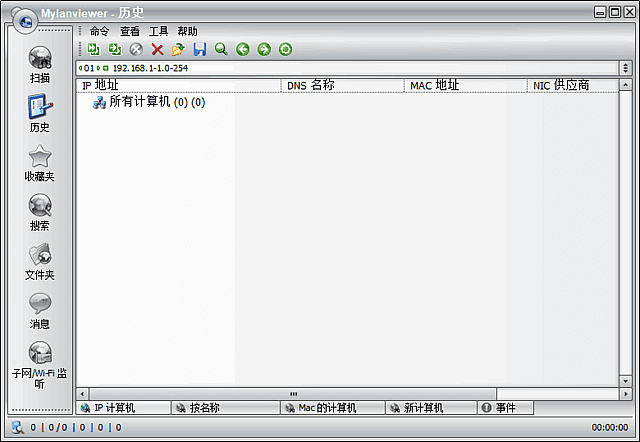
它有哪些核心功能?五大实用法宝
这款工具把局域网管理常用的操作都集成在了一起:
- 快速IP扫描: 只需点击一下,它就能自动扫描你所在的整个局域网段,把所有在线的设备都找出来,并详细显示它们的 IP 地址、主机名和 MAC 地址,让你对网络里的设备了如指掌。
- 远程关机与重启: 如果你需要统一关闭或重启办公室、机房里的多台电脑,不用一台台跑过去操作。在扫描列表里选中目标电脑,就可以直接发送远程关机或重启指令。
- 远程唤醒(网络唤醒): 同样,对于支持“网络唤醒”功能的电脑,即使它处于关机状态,只要网卡还通着电,你就能通过 MyLanViewer 发送一个特殊的网络数据包,把它远程“叫醒”,非常方便。
- 远程执行命令: 这个功能更强大,允许你在远程的计算机上执行特定的命令。比如,你可以远程启动一个程序、运行一个脚本,或者执行一些系统管理任务。
- 录像监控功能: 软件还支持对局域网内支持视频流的设备(比如某些网络摄像头)进行录像和实时监控,让你可以直接在软件里查看视频画面。
为什么选择它?五大突出特点
在众多网络工具中,MyLanViewer 凭借以下特点受到欢迎:
- 界面简洁直观: 软件界面设计得很清爽,所有主要功能都一目了然,操作起来非常简单,即使是不太懂网络技术的人也能很快上手。
- 功能强大全面: 它不仅仅是一个扫描工具,更是一个集成了多种远程管理功能的“瑞士军刀”。从发现设备到控制设备,一站式搞定。
- 系统兼容性好: 这款软件兼容 Windows 操作系统,并且支持多种主流的网络通信协议,能够在大多数常见的局域网环境中稳定工作。
- 注重安全保障: 在进行远程操作(如执行命令)时,软件采用了安全加密技术来传输指令,有助于保障你的操作安全和数据隐私。
- 持续更新维护: 开发团队会定期更新软件,不仅修复已知问题,还会增加一些实用的新功能,不断提升用户的使用体验。
它适合哪些人用?典型用户场景
下面这些朋友,可能会觉得 MyLanViewer 有用:
- 企业网管或IT支持: 需要快速盘点公司网络里有哪些设备,或者远程管理机房、办公室的电脑。
- 学校机房管理员: 在下课后需要统一关闭所有学生电脑,或者上课前远程开启它们。
- 家庭网络爱好者: 想看看自己家里到底有多少设备连上了Wi-Fi(手机、平板、智能电视、音箱等),防止被“蹭网”。
- 技术支持人员: 需要远程协助局域网内的用户解决问题,比如远程运行一个诊断工具。
- 任何对自家或办公室网络结构感到好奇,并希望有更多控制权的人。
实际能帮你解决什么问题?
举几个实际的例子:
- 设备排查: 网络突然变慢,用 MyLanViewer 一扫,发现多出一个不认识的设备IP,很可能就是有人蹭网,你可以根据MAC地址把它找出来。
- 批量操作: 公司下班后,你可以直接在座位上远程关闭所有同事的电脑,节省能源。
- 远程维护: 有一台电脑在隔壁房间,需要更新软件,你可以远程执行一条安装命令,而不用走过去操作。
- 简单监控: 如果你有支持ONVIF等协议的网络摄像头,可以把它添加到软件里,实现一个简易的监控中心。
使用前的小提示
需要注意的是,部分远程管理功能(如远程关机、执行命令)可能需要你在目标电脑上进行一些设置,比如开启相关的Windows管理权限或服务,否则可能无法成功执行。具体设置方法可以参考软件的帮助文档。
总结
总而言之,MyLanViewer 是一款功能集成度很高的局域网管理利器。它将设备发现与远程控制完美结合,界面友好,功能实在。无论是用于专业的网络管理,还是满足个人的好奇心和控制欲,它都能提供一个高效、便捷的解决方案,让你成为自己网络的“管理员”。
💻 技术人必学:AI编程+技术变现双修
一人创业网提供技术人创业变现指南:
✓
AI编程:
Copilot/Cursor等AI编程工具实战
✓
技术自媒体:
编程教程/B站/YouTube变现方法
✓
外包接单:
国内外平台接单与报价策略
✓
SaaS创业:
技术产品开发与商业化路径
免责声明:本站所有文章均为原创编辑,软件版权归各自开发者所有。如您发现本站内容有误或需要更新,请联系邮箱 43404810@qq.com。